Eingabe nach Produkt / Sachkonto
Eingabe nach Produkt / Sachkonto#
Wie sind die Planwerte für die Ergebnisrechnung zu erfassen ?
| Wo ist die Funktion zu finden ? | ||
|---|---|---|
| Schnellaufruf in der Suche | zentrales Suchfeld + 242 | |
| Navigator | Planung - Teilplanentwurf - Ergebnisplan | |
| Registerkarte | Eingabe nach Produkt/Sachkonto |
Hier kann die Erfassung der Planzahlen für die Ergebnisrechnung auf eine andere Art und Weise als in der Registerkarte Eingabe durchgeführt werden. Der Unterschied dieser Eingabemaske besteht im Wesentlichen im höheren Funktionsumfang. So können neben der reinen Planzahlenerfassung wahlweise auch sofort Planungssperrbeträge vorgemerkt oder Planerläuterungstexte erfasst werden. Außerdem erhalten Sie für die jeweils angezeigten Buchungsstellen eine Saldierung der ausgewählten Planzahlen in der obersten Zeile.
Sonstiger Hinweis
Filtern Sie hier vor dem Aktualisieren neben der Planvariante zunächst nach weiteren Bereichen, wie Budget und/oder Produkt. Dadurch können auch bei umfangreichen Plandatenbeständen die Ladezeiten zur Anzeige für die Planzahlenerfassung wesentlich verkürzt werden.
Was ist zu tun ?
Erfassung der Planwerte:#
Nach Auswahl der Planvariante werden zunächst alle angelegten Buchungsstellen für die Bearbeitung geladen. Das Übersichtsfenster zeigt dann für die ausgewählten Buchungsstellen die Spalten "Soll/Haben", "Rechnungsergebnis", "Ansatz Vorjahr", "Ansatz Planjahr" mit den Spalten "Plan" und "Sperre" sowie angelegte Folgejahre. Die Eingabe der absoluten Planwerte für das Planjahr und die Folgejahre erfolgt wie auch in der Registerkarte Eingabe direkt in die Felder der Tabelle. Dabei werden die Planzahlen vom Programm automatisch farbig dargestellt - Erträge in grüner, Aufwendungen in roter Farbe.

Bei Planwerteingaben für Nachtragsplanvarianten werden in die Tabellenfelder nur noch die jeweiligen Differenzwerte eingegeben.
Hinweis:
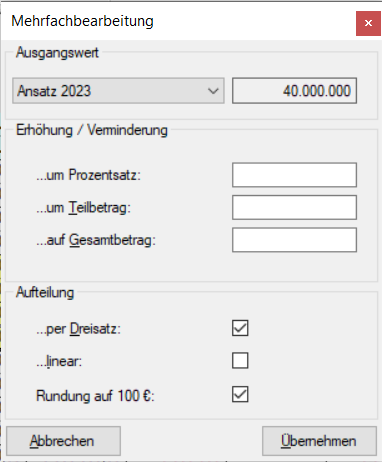
Mit dem Symbol kann der Planassistent aufgerufen werden. Hier können die Beträge der markierten Buchungsstellen gesammelt verändert werden. Dabei kann entweder eine prozentuale Anpassung vorgenommen werden oder auch der Gesamtbetrag verändert werden. Sollen die Ansätze nur um einen Teilbetrag erhöht oder vermindert werden, kann dies im gleichnamigen Feld erfolgen.
Im Anschluss ist die Aufteilung zu wählen. Hier kann der oben eingegebene Betrag entweder über den Dreisatz auf alle gewählten Buchungsstellen verteilt werden oder eine lineare Aufteilung gewählt werden.
Ein Runden auf Hundert ist möglich.
Wichtiger Hinweis
Weiterhin werden alle Änderungen von Planzahlen im Ergebnishaushalt auch sofort in die Planzahlen des Finanzhaushaltes übertragen, sofern die Planzahlen des FR-Kontos mit denen des ER-Kontos übereinstimmen. Erkennbar ist die am markierten Optionsfeld in der Spalte "FP gleich". Wurde bereits eine abweichende Finanzplanung einzelner Buchungsstellen vorgenommen, fehlt das Häkchen "FP gleich" und es findet dort keine automatische Übertragung vom Ergebnis- auf den Finanzplan mehr statt.
Bei beabsichtigter, abweichender Finanzplanung erfassen Sie zunächst möglichst alle Planwerte der Ergebnisplanung und übertragen diese mit dem Button "Finanzplan ableiten" anschließend auf den Finanzhaushalt. Danach diesen Button nicht mehr verwenden! Gehen Sie anschließend in die Erfassungsmaske der Finanzplanung und ändern Sie die betreffenden Buchungsstellen auf die abweichenden Werte. Wichtig: Alle späteren Wertänderungen für Buchungsstellen mit gleichen Ergebnis- und Finanzplanwerten sind ab diesem Zeitpunkt dann jedoch auch stets einzeln in den Erfassungsmasken Ergebnis- und Finanzplan vorzunehmen. Auch in dieser Variante der Planeingabe besteht natürlich die Möglichkeit der Finanzplanableitung mit dem gleichnamigen Button. Es gelten aber dabei in dieser Maske - insbesondere bei geplanter abweichender Finanzplanung - die gleichen Regelungen wie bereits oben beschrieben.
Sonstiger Hinweis
Es besteht die Möglichkeit, sich bei der Eingabe der Planzahlen die Daten aus einer Vergleichsvariante anzeigen zu lassen. Siehe dazu auch Planvariantenvergleich .
Pflege der Planerläuterungstexte:#
Zur Pflege von Planerläuterungstexten öffnet sich nach Betätigung des Buttons "Feld" in der Spalte "Texte" eine separate Erfassungsmaske. Weitere Erklärungen dazu finden Sie im Abschnitt Pflege Planerläuterungstexte.

Auswahl- und Eingabefelder#
| Auswahl- und Eingabefelder | Beschreibung |
|---|---|
| Planvariante | Anzeige oder Eingabe der Planvariante. |
| Produkt | Eingabe oder Auswahl des Produktes nach Abtauchen und „Daten zurückgeben“. |
| Sachkonto | Eingabe oder Auswahl eines Sachkontos nach dem Abtauchen und „Daten zurückgeben“. |
| Maßnahme | Eingabe oder Auswahl einer Maßnahme nach dem Abtauchen und „Daten zurückgeben“ Es sind nur Maßnahmen auswählbar, die dem ausgewählten Produkt zugeordnet sind. |
| Haushaltsjahr | Anzeige oder Eingabe des ausgewählten Haushaltsjahres. |
| Vergleichsvariante | Auswahl einer Planvariante, welche mit der aktuellen Planvariante verglichen werden soll |
| Budget | Anzeige oder Eingabe des Budgets |
Schaltflächen#
| Schaltfläche | Beschreibung |
|---|---|
| Abbrechen | Rückkehr in das letzte aktive Dialogfenster, nicht gespeicherte Eingaben werden verworfen. |
| Finanzplan ableiten | Die Planzahlen des Ergebnisplanes werden komplett auf die Buchungsstellen des Finanzplanes übertragen |
| Übernehmen | Die Eingaben werden gespeichert und angelegt. |