Hierarchieverwaltung
Hierarchieverwaltung#
Wie werden Produkthierarchien im Programm verwaltet ?
| Wo ist die Funktion zu finden ? | |
|---|---|
| Schnellaufruf in der Suche | zentrales Suchfeld + 122 |
| Navigator | Stammdaten - Kontierung - Hierarchieverwaltung |
In einer Übersicht werden in diesem Menüpunkt alle bereits vorhandenen Produkthierarchien aufgelistet.
Was ist zu tun ?
Mit einem Mausklick auf werden alle konkreten, der Hierarchie zugeordneten Hierarchieelemente angezeigt. Jede markierte Hierarchieebene in der Tabelle kann anschließend über die Eingabefelder im unteren Teil des Fensters bearbeitet und mit dem Button „Übernehmen“ neu gespeichert werden. Durch Markieren der Kopfzeile einer Produkthierarchie kann so auch die Bezeichnung einer Hierarchie geändert werden. Gleichzeitig sind in den Anzeigefeldern alle Detailinformationen zur strukturellen Anlage der Hierarchie ersichtlich. Änderungen dieser Hierarchiestruktur sind nach Markierung der Kopfzeile der betreffenden Hierarchie und anschließender Betätigung des Buttons „Bearbeiten“ im Dialog "Hierarchiestruktur" vorzunehmen. Fehlerhafte oder nicht mehr benötigte Elemente in der Hierarchieverwaltung können nach ihrer Markierung in umgekehrter Reihenfolge ihrer Anlage, d. h. von der untersten Ebene beginnend, über den Button „Löschen“ entfernt werden.
Sonstiger Hinweis
Die vom Gesetzgeber für das Bundesland gesetzlich vorgeschriebene Hierarchie wird bei der Installation mit ausgeliefert.
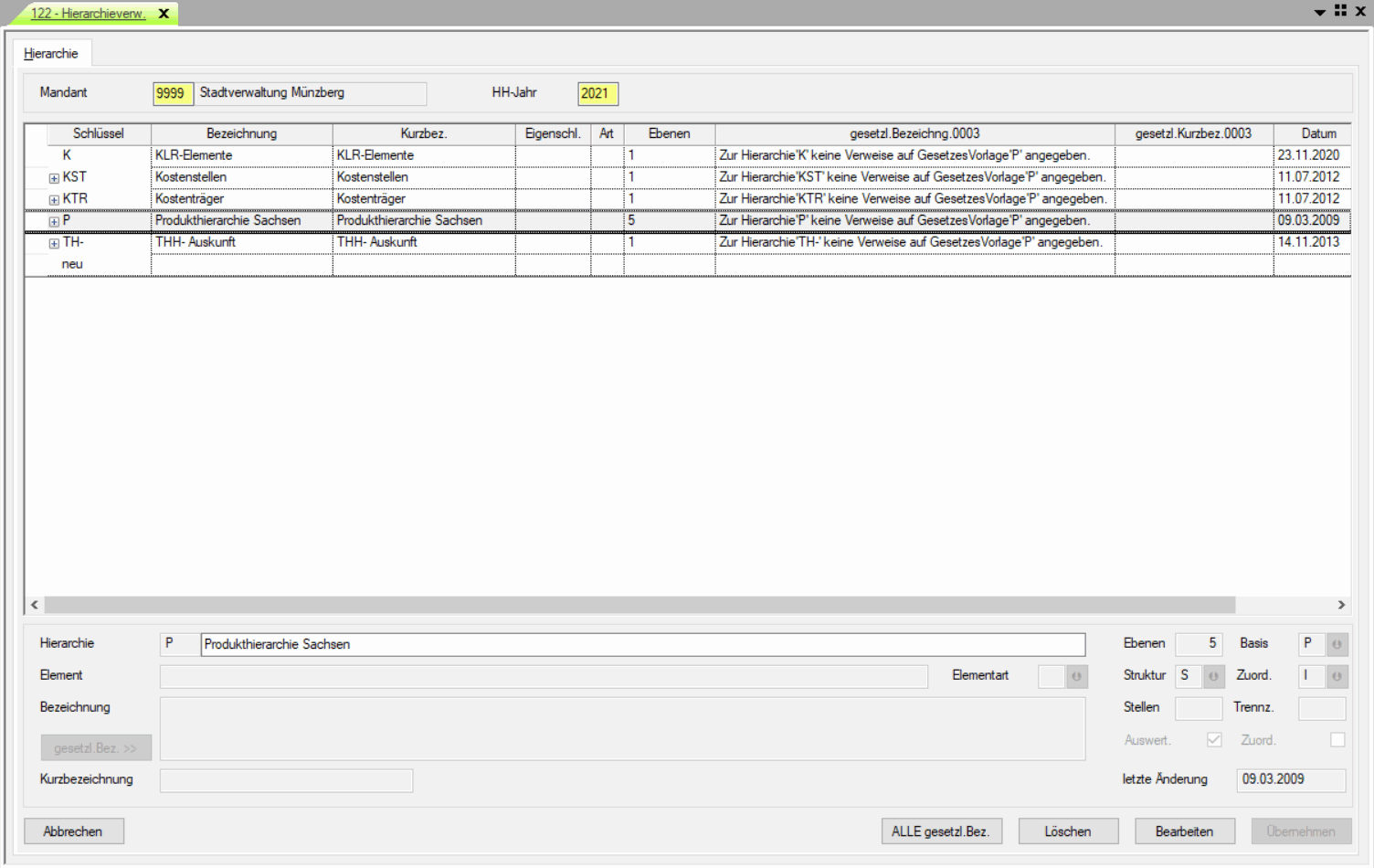
Auswahl- und Eingabefelder#
| Auswahl- und Eingabefelder | Beschreibung |
|---|---|
| Haushaltsjahr | Anzeige oder Eingabe des ausgewählten Haushaltsjahres. |
| Hierarchieart und Bezeichnung | Eingabe einer eindeutigen Hierarchiekennung und -bezeichnung |
| Ebenen | Eingabe der Anzahl von Hierarchieebenen |
| Basis | Auswahl der berücksichtigten Elemente |
| Zuordnung | Auswahl einer Zuordnungsregel, die die Rangfolge bei mehreren angelegten Hierarchien regelt (I - Identität entspricht der Buchungshierarchie, alle weiteren Schlüssel für spezielle Auswertungshierarchien) |
| Struktur | Auswahl der Schlüsselstruktur |
| Auswertbar | Mit aktiver Option ist die Hierarchie später in den Auswertungen auswählbar |
| Hierarchieebene | Eingabe einer eindeutigen Hierarchieebenenkennung und -bezeichnung |
| Kürzel | Eingabe eines Ebenenkürzels |
| Stellen | Eingabe der maximalen Stellenanzahl dieser Hierarchieebene |
| Füllzeichen | Eingabe eines Füllzeichens zwischen den Ebenen möglich |
| Trennzeichen | Eingabe eines Trennzeichens zwischen den Ebenen möglich |
Schaltflächen#
| Schaltfläche | Beschreibung |
|---|---|
| Abbrechen | Rückkehr in das letzte aktive Dialogfenster, nicht gespeicherte Eingaben werden verworfen. |
| Löschen | Löschen der markierten Datenzeilen nach Bestätigung. |
| Bearbeiten | Für die markierten Datensätze wird der Bearbeitungsdialog geöffnet. |
| Abbrechen | Rückkehr in das letzte aktive Dialogfenster, nicht gespeicherte Eingaben werden verworfen. |
| Übernehmen | Die Eingaben werden gespeichert und angelegt. |