Auftragsverwaltung
Auftragsverwaltung#
Wie funktioniert die Auftragsverwaltung im Programm ?
| Wo ist die Funktion zu finden ? | ||
|---|---|---|
| Schnellaufruf in der Suche | zentrales Suchfeld + 51 | |
| Navigator | Auftrag / Faktura - Auftragsverwaltung |
Aufträge dienen der Reservierung von verfügbaren Mitteln im aktuellen Haushaltsjahr oder aus dem aktuellen Haushaltsjahr heraus zur Vorreservierung von Mitteln für Folgejahre. Werden Mittel für Folgejahre reserviert, so müssen Verpflichtungsermächtigungen mindestens in Auftragshöhe dafür zur Verfügung stehen.
Die durch Aufträge reservierten Mittel erzeugen Buchungen in die Periode 0, wenn der Liefertermin im aktuellen Haushaltsjahr liegt.
Die im Haushaltsjahr jeweils vorhandenen verfügbaren Mittel ergeben sich aus den Verkehrszahlen (kumulierten Werten) und den Planzahlen für die jeweilige Buchungsstelle in den Perioden 0 und 13.
Jede Veränderung der verfügbaren Mittel, und damit auch jede Reservierung über Aufträge, erzeugt eine neue Planbuchung und bleibt damit über das Planbuchungsjournal nachvollziehbar.
Nicht erledigte Aufträge des aktuellen Haushaltsjahres können als Haushaltsrest ins Folgejahr übertragen werden.
Hierbei besteht die Möglichkeit, die Mittel als Haushaltsrest oder auch per automatisierter Rückstellungsbuchung insbesondere im Kontext „unterlassene Instandhaltung“ zu übertragen.
Weiterhin ist eine Übertragung mit Restauftragswert 0,00 € möglich, sodass dem Auftrag im Folgejahr wieder unterjährige Mittel des Folgejahres zugeführt werden können. Die Auftragsnummer des Vorjahres bleibt damit erhalten.
Was ist zu tun ?
Im Übersichtsfenster „Auftragsverwaltung“ werden entsprechend der in den Suchfeldern angegebenen Kriterien die vorhandenen Aufträge des aktuellen Haushaltsjahres aufgelistet. Die Aufträge können je nach Stand ihrer Verarbeitung aus dieser Maske heraus durch Klick auf die jeweiligen Button gegebenenfalls gedruckt, bestätigt, storniert oder bearbeitet werden. Dazu werden einzelne oder mehrere Aufträge durch Doppelklick auf den Zeilenkopf zur Bearbeitung mit einem Haken markiert und gegebenenfalls durch einen weiteren Doppelklick wieder freigegeben. Alle vorhandenen Aufträge werden durch den jeweils aktiven Statusbuchstaben gekennzeichnet.
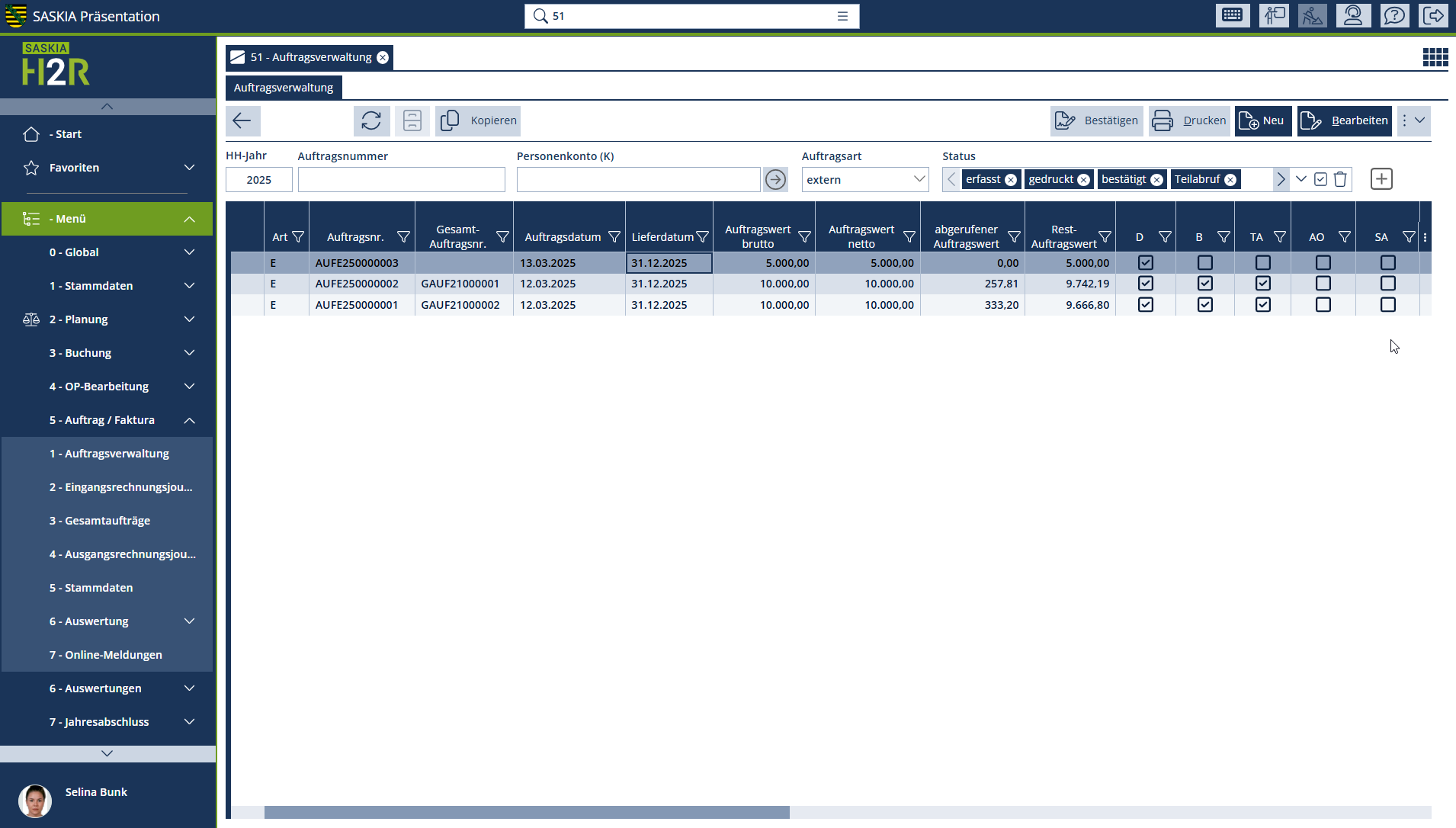
Folgende Statusauswahlmöglichkeiten sind möglich:
| Status | |
|---|---|
| erfasst / gedruckt / bestätigt | Standardanzeige aller bearbeitbaren Aufträge, zu denen Eingangsrechnungen erfasst werden können. Ausnahme: Nur erfasste Aufträge sind erst nach der Bestätigung für das Eingangsrechnungsjournal nutzbar |
| Teilabruf | Aufträge, auf die bereits eine Teilrechnung gebucht wurde |
| Schlussabruf | Aufträge, auf die bereits die Schlussrechnung gebucht wurde und die keine Mittelreservierung mehr beinhalten |
| Storno | stornierte Aufträge ohne weitere Mittelreservierung |
| AO | zur Bearbeitung gesperrter Auftrag bei Rückstellung |
Bereits durchgeführte Vorgänge werden in der Listenübersicht wie folgt gekennzeichnet:
| Kürzel | Bedeutung | |
|---|---|---|
| D | Druck | Kürzel für gedruckte Aufträge |
| B | Bestätigung | Kürzel für bestätigte Aufträge (Achtung: nur bestätigte Aufträge sind für das ERJ nutzbar) |
| TA | Teilabruf | Kürzel für Aufträge, auf die bereits eine Teilrechnung gebucht wurde |
| SA | Schlussabruf | Aufträge, auf die bereits die Schlussrechnung gebucht wurde und somit die Auftragsreservierung aufgehoben ist |
| S | Storno | Kürzel für Aufträge, die storniert wurden |
| AO | Anordnung | Aufträge mit Rückstellung zur Bearbeitung gesperrt, wenn Rückstellungsbuchungen noch nicht vollständig verbucht sind |
Folgende Auftragsarten können angezeigt, bearbeitet oder neu angelegt werden:
| Auftragsarten | Beschreibung |
|---|---|
| Extern | Aufträge für spätere Lieferantenrechnung |
| Intern | Aufträge für spätere interne Leistungsverrechnung |
| Muster | Aufträge, die als Vorlage dienen |
Erfasste Aufträge (ohne aktiven Status) können über den Button "Löschen" entfernt werden, während gedruckte und bestätigte Aufträge nur noch über den gleichnamigen Button storniert werden können. Über den Button "Neu" besteht die Möglichkeit, in einem weiteren Dialogfenster neue Aufträge anzulegen. Siehe hierzu Einzelaufträge anlegen Nicht erledigte Aufträge des laufenden Haushaltsjahres sind im Rahmen der Jahresabschlussarbeiten im Menüpunkt "Mittelübertragung aus Aufträgen" abzuschließen und können entweder im aktuellen Haushaltsjahr auf Schlussabruf gesetzt und freigegeben oder in das Folgejahr übertragen werden.
Wichtiger Hinweis
Voraussetzung für Mittelreservierungen im Folgejahr ist, dass das Folgejahr bereits im Programm angelegt wurde und Verpflichtungsermächtigungen in entsprechender Auftragshöhe zur Verfügung stehen. Es erfolgt in diesem Fall automatisch in der Erfassungsmaske über den Button "Verfügbarkeit" eine entsprechende Mittelüberprüfung auf Verpflichtungsermächtigungen.
Prozess der Auftragsverwaltung im Überblick#
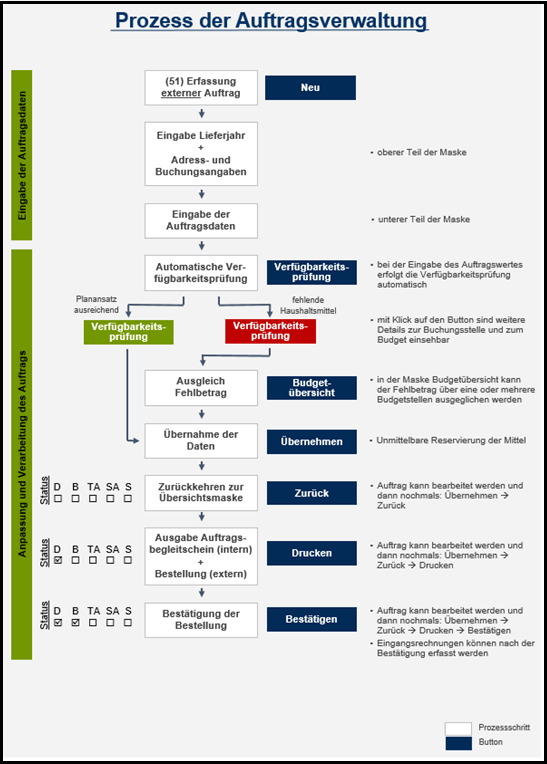
Auswahl- und Eingabefelder#
| Auswahl- und Eingabefelder | Beschreibung |
|---|---|
| Haushaltsjahr | Anzeige oder Eingabe des ausgewählten Haushaltsjahres. |
| PK-Nr. | Eingabe einer Adressnummer oder Auswahl des PK nach dem Abtauchen und „Daten zurückgeben“ |
| Einnahmeart | Eingabe oder Auswahl der Einnahmeart. |
| Auftrags-Nr. | Eingabe einer Auftragsnummer |
| Ges.-Auftr.-Nr. | Eingabe einer Gesamt-Auftragsnummer |
| Produkt | Eingabe oder Auswahl des Produktes nach Abtauchen und „Daten zurückgeben“. |
| Sachkonto | Eingabe oder Auswahl eines Sachkontos nach dem Abtauchen und „Daten zurückgeben“. |
| Maßnahme | Eingabe oder Auswahl einer Maßnahme nach dem Abtauchen und „Daten zurückgeben“ Es sind nur Maßnahmen auswählbar, die dem ausgewählten Produkt zugeordnet sind. |
| Budget | Anzeige oder Eingabe des Budgets |
| Erfasser | Eingabe einer abweichenden Nutzerkennung möglich |
| Auftragsdatum | Eingabe eines Beginn- und End-Auftragsdatums |
| Lieferdatum | Eingabe eines Beginn- und End-Lieferdatums |
| Auftragswert | Eingabe eines bestimmten Auftragswertes |
| Auftragsart | Mit aktiver Option wird die Art der angezeigten Aufträge bestimmt |
| Inventar-Nr. | Eingabe einer Inventarnummer oder Auswahl der Nummer nach dem Abtauchen und „Daten zurückgeben“ |
Schaltflächen#
| Schaltfläche | Beschreibung |
|---|---|
| Abbrechen | Rückkehr in das letzte aktive Dialogfenster, nicht gespeicherte Eingaben werden verworfen. |
| Stornierung | Stornierung eines Auftrages automatisiert in Höhe des Restauftragswertwes; danach Drucken des Beleges erforderlich Die bei Anlage des Auftrages bereits reservierten Mittel werden auf der Buchungsstelle des Auftrages wieder freigegeben. |
| Bestätigen | Bestätigung von einem oder mehreren markierten Aufträgen |
| Schlussabruf | Abschluss des markierten Auftrages und Freigabe aller darin gebundenen Mittel an das betreffende Budget. Sofern der Auftrag mittels einer automatischen Budgetumbuchung entstanden ist, werden beim Schlussabruf die Mittel der Buchungsstelle des Auftrages zugeordnet. Es erfolgt keine Korrektur der ursprünglichen Budgetumbuchung. |
| DMS | Ist eine Zeile der Übersicht markiert, wird über diese Schaltfläche alles zu der Buchung im Dokumentenmanagementsystem hinterlegten Dokumente angezeigt. |
| Die ausgewählte Liste/Objekt wird gedruckt. |
Es besteht die Möglichkeit, diese erzeugten Dokumente über den neu zu konfigurierenden Dokumententyp IfrAuftrag an ein angebundenes DMS zu übergeben.
| Schaltfläche | Beschreibung |
|---|---|
| Kopieren | Erstellung eines neuen oder Musterauftrages oder Übernahme des markierten Auftrages in das neue Haushaltsjahr |
| Neu | Es wird ein neuer, Dialog geöffnet, in dem die erforderlichen Daten eingegeben werden können und ein neues Objekt angelegt wird. |
| Bearbeiten | Für die markierten Datensätze wird der Bearbeitungsdialog geöffnet. |
Einzelaufträge erfassen#
Wie wird ein neuer Auftrag erfasst ?
In diesem Erfassungsdialog kann zu je einer Buchungsstelle ein neuer Auftrag mit beliebig vielen Auftragspositionen erfasst werden.
Was ist zu tun ?
Nach Kontrolle des Haushaltsjahres ist im Feld „Lieferjahr“ das entsprechnde Haushaltsjahr anzugeben, wann die Schlussrechnung für den Auftrag erwartet wird, um eine Verfügbarkeitsprüfung der Mittel durchführen zu können. Nach Betstätigung der Tabulator-Taste können die restlichen Felder der Buchungsmaske ausgefüllt werden.
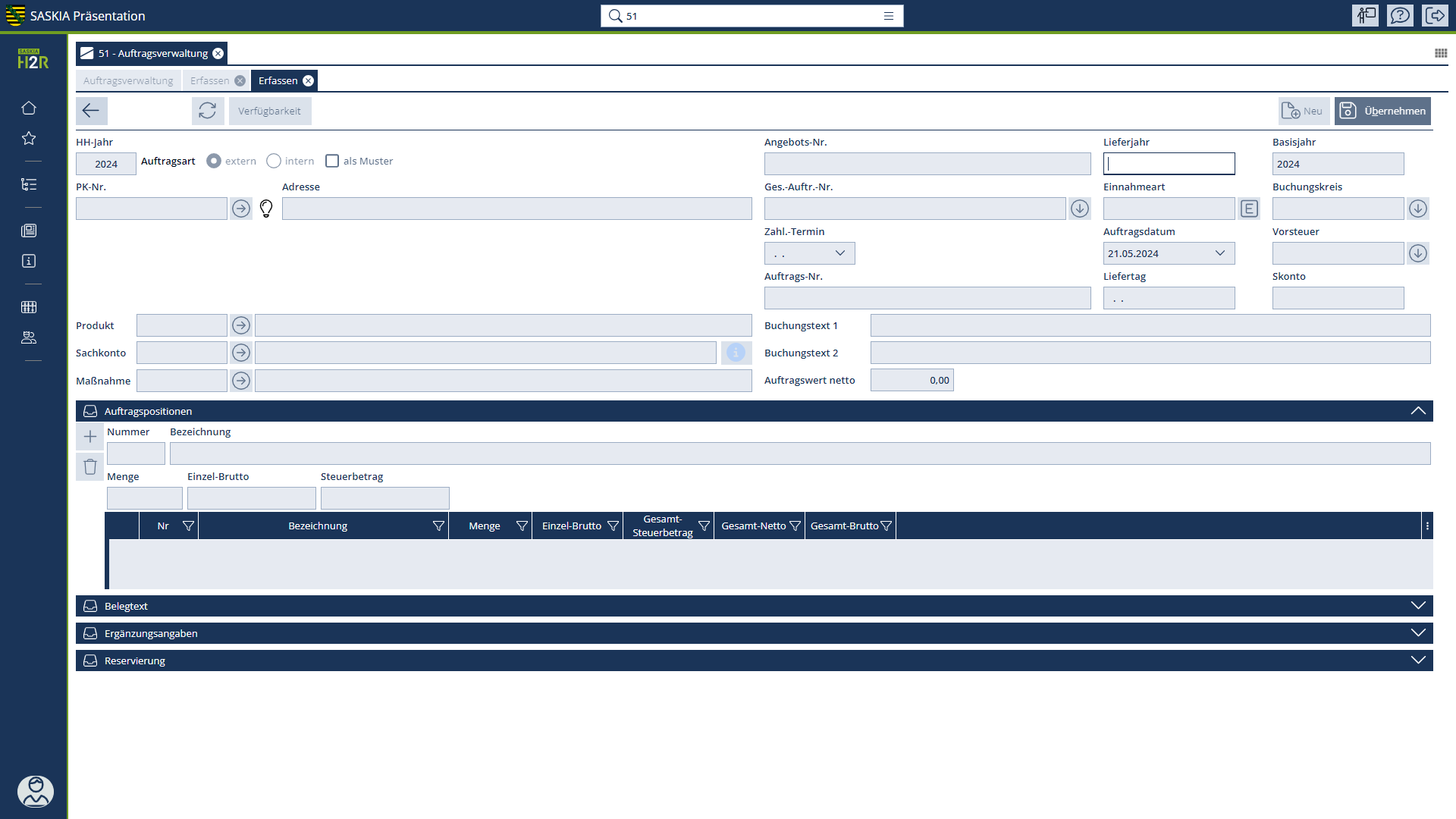
Es besteht nun die Möglichkeit, einen externen Auftrag mit Eingabe eines Lieferanten, einen internen Auftrag zur internen Leistungsverrechnung oder einen Musterauftrag (extern oder intern) für spätere Bearbeitungen neu zu erstellen und zu speichern.
Interner Auftrag
Zur Erstellung eines internen Auftrages muss statt der Adressnummer eine entsprechende Einnahmeart zur internen Leistungsverrechnung angegeben werden.
Externer Auftrag
Zur Anlage eines externen Auftrages sind zunächst die Pflichteingaben Adressnummer , Auftragsdatum, Liefertag, Steuersatz , Buchungsstelle, Zahlungstermin und Buchungstext zu erfassen.
Achtung
Ist das neue Haushaltsjahr bereits geöffnet und enthält Planwerte, so können bereits Aufträge aus dem neuen Haushaltsjahr heraus angelegt werden. Dazu ist auf der ersten (Auswahl-) Maske bereits das neue Haushaltsjahr einzugeben!
Das Dialogfenster ist in die folgenden Panels aufgeteilt:
Auftragsdaten#
Nach Eingabe des Lieferjahres und Auswahl der Auftragsart, kann der Krditor ausgewählt, die Buchungsstelle des Auftrages eingegeben und ein allgemeiner Buchungstext eingegeben werden. Parallel zur Eingabe der Auftragsdaten wird für den eingegebenen Auftragswert die Verfügbarkeitsprüfung durchgeführt und durch die farbige Darstellung des Buttons „Verfügbarkeit“ angezeigt. Wird nach Eingabe der Auftragsdaten der Button für Verfügbarkeit „rot“ dargestellt, stehen auf der eingegebenen Buchungsstelle nicht mehr genügend Mittel zur Verfügung. Über den Button „Verfügbarkeit“ können die aktuell vorhandenen freien Mittel in den Verfügbarkeitsdetails bzw. in der Budgetübersicht anzeigen werden. Mit „Übernehmen“ erfolgt ein Hinweis, dass die verfügbaren Mittel im entsprechenden Haushaltsjahr überschritten sind und es öffnet sich mit Bestätigung die Maske zur Budgetumbuchung. Der Button "Verfügbarkeit VE" erscheint, wenn das Haushaltsjahr ungleich des Lieferjahr ist.
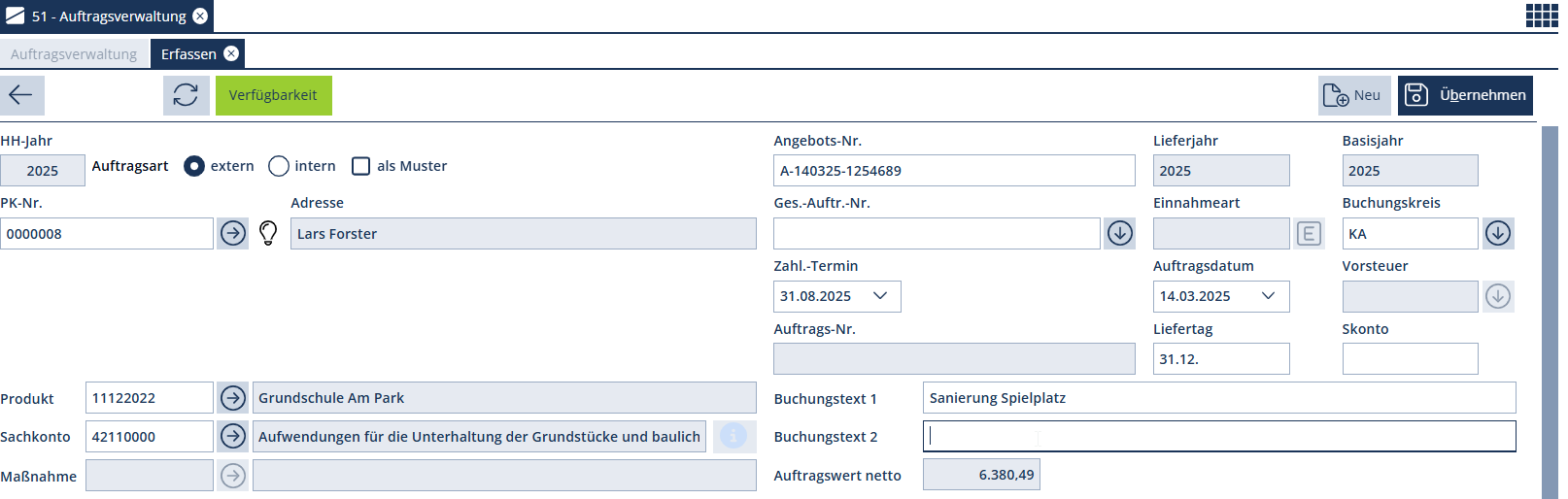
| Auswahl- und Eingabefelder | Beschreibung |
|---|---|
| Produkt | Eingabe oder Auswahl des Produktes nach Abtauchen und „Daten zurückgeben“. |
| Sachkonto | Eingabe oder Auswahl eines Sachkontos nach dem Abtauchen und „Daten zurückgeben“. |
| Maßnahme | Eingabe oder Auswahl einer Maßnahme nach dem Abtauchen und „Daten zurückgeben“ Es sind nur Maßnahmen auswählbar, die dem ausgewählten Produkt zugeordnet sind. |
| Buchungstext 1 | Eingabefeld zur Erfassung eines Buchungstextes (max. 27 Zeichen). |
| Buchungstext 2 | Eingabefeld zur Erfassung eines zweiten ergänzenden Buchungstextes (max. 27 Zeichen). |
| Auftragswert netto | Keine manuelle Eingabe möglich, der Nettobetrag wird automatisch aus den eingegebenen Auftragspositionen berechnet. |
Auftragspositionen#
In diesem Teil der Erfassungsmaske können Auftragspositionen erfasst werden. Mit Hilfe des Buttons kann eine neue Auftragsposition eingefügt werden. Mit dem Button können bereits erfasste Positionen wieder gelöscht werden.

| Auswahl- und Eingabefelder | Beschreibung |
|---|---|
| Nummer | Eingabe einer laufenden Positionsnummer. |
| Bezeichnung | Eingabe des Beschreibungstextes oder -textteiles zur Suche (max. 30 Zeichen). |
| Menge | Eingabe einer Menge mit dieser wird der Einzel-Brutto-Betrag multipliziert |
| Einzel-Brutto | Eingabe des Einzel-Brutto-Betrages der Position |
| Steuerbetrag | Je nach Steuerschlüssel wird vom Brutto der Steuerbetrag berechnet. |
Belegtext#
Zusätzlich besteht bei allen Erfassungen die Möglichkeit, individuelle Anmerkungen ins Textfeld einzugeben. Dieser Text erscheint beim Druck auf dem Auftragsbegleitschein. Es können auch schon fertige Texte mit der Tastenkombination Strg+C / Strg+V eingefügt werden.

Ergänzungsangaben#
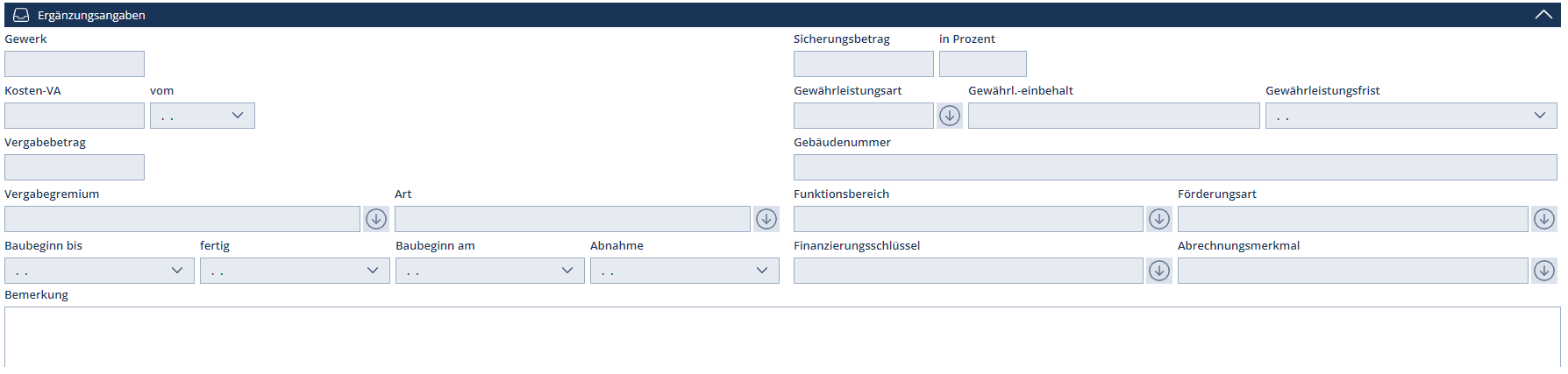
In dieser Registerkarte können ergänzende Angaben mit den entsprechenden Feldern zum erfassten Auftrag erfasst werden.
Reservierung#
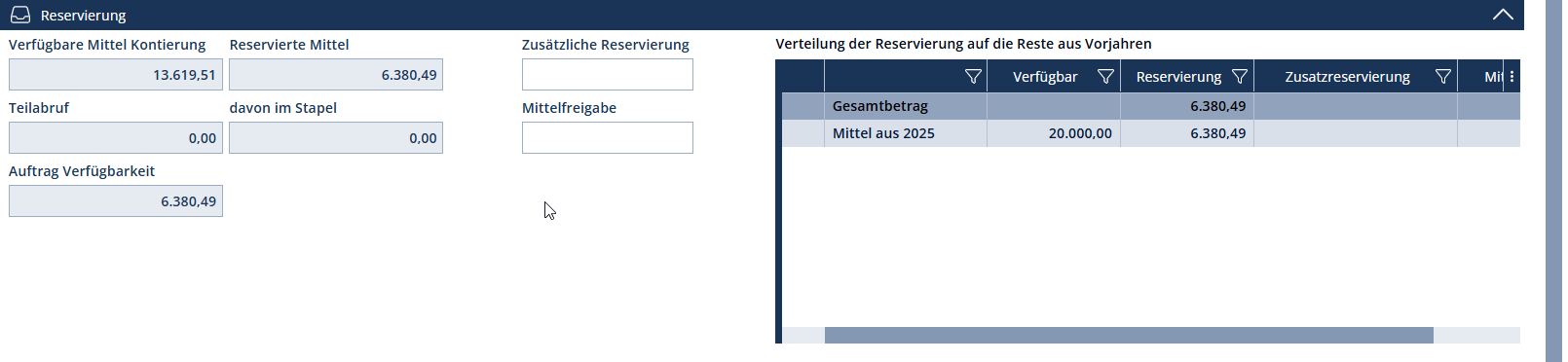
Die Reservierung der verfügbaren Mittel wird in der Auftragsverwaltung nach unterschiedlichen Kriterien durchgeführt. Für neu angelegte Aufträge werden sofort nach dem „Übernehmen“ in Höhe des Auftragswertes Reservierungen im jeweiligen Sachkonto vorgenommen. Diese Mittel gelten dann als vergeben und können nicht ohne Weiteres anderweitig verwendet werden. Bei der Bearbeitung von bereits gedruckten und bestätigten Aufträgen (Status „D“ und „B“) ist darauf zu achten, diese Aufträge danach nochmals zu drucken und zu bestätigen sind, damit eine Aktualisierung der Reservierung auf dem Sachkonto erfolgt. Wurde für einen Auftrag bereits ein Teilabruf von reservierten Mitteln veranlasst (Status „TA“), ist eine Entreservierung nicht mehr benötigter Mittel oder die Anforderung zusätzlicher Mittel in der Auftragsbearbeitung über die Registerkarte „Reservierung“ durchzuführen. Dazu wird der entsprechende Auftrag markiert und nach der Betätigung des Buttons „Bearbeiten“ öffnet sich nun sofort das Teilregister „Reservierung“, auf dem Korrekturen der Mittelreservierungen vorgenommen werden können. Vorgenommene Änderungen der Reservierung werden durch Betätigung des Buttons „Übernehmen“ sofort im Auftrag und im Sachkonto wirksam, eine erneute Druckausgabe und Bestätigung ist nicht notwendig.
| Auswahl- und Eingabefelder | Beschreibung |
|---|---|
| Verfügbare Mittel Kontierung | Anzeige der Verfügbaren Mittel auf der Buchungsstelle. |
| Reservierte Mittel | Anzeige der reservierten Mittel. Die Mittel werden über die Erfassung des Auftrages reserviert. |
| Teilabruf | Anzeige des Wertes, der von dem Auftrag schon in Anspruch genommen wurde. |
| davon im Stapel | Anzeige des Wertes der von dem Auftrag in Anspruch genommen wurde und noch nicht im Buchungsstapel verbucht ist. |
| Zusätzliche Reservierung | Angabe des Erhöhungsbetrages zum Auftrag – diese Mittel werden im Haushaltsjahr zusätzlich reserviert. Die Eingabe einer zusätzlichen Reservierungssumme erfordert die Eingabe eines Kommentars. |
| Mittelfreigabe | Angabe des Minderungsbetrages zum Auftrag – diese Mittel werden dem Haushalt wieder freigegeben . |
Auswahl- und Eingabefelder#
| Auswahl- und Eingabefelder | Beschreibung |
|---|---|
| Haushaltsjahr | Anzeige oder Eingabe des ausgewählten Haushaltsjahres. |
| Lieferjahr | Hier ist das Jahr anzugeben, in dem die Schlussrechnung erwartet wird. Dieses Jahr wird für die Verfügbarkeitsprüfung der Mittel herangezogen. Wenn als Lieferjahr ein Folgejahr eingetragen wird, erfolgt die Verfügbarkeitsprüfung gegen die Verpflichtungsermächtigungen des Lieferjahres. |
| Basisjahr | Anzeige des Gültigkeitsjahres für den Auftrag. Die hier anzeigte Jahresangabe ist die Angabe, in welchem Jahr eine Bearbeitung des Auftrages stattfinden kann. (Diese Angabe wird automatisch ergänzt und leitet sich entweder aus dem Erfassungsjahr ab, in dem der Auftrag erstellt wurde oder wird im Zuge der Mittelübertragung bei Aufträgen für spätere Jahre hochgezählt.) |
| HHJahr | Lieferjahr | Basisjahr | |
|---|---|---|---|
| bei Erfassung für lfd. Jahr | 2022 | 2022 | 2022 |
| bei Erfassung für spätere Lieferjahre (Bearbeitung in 2022 möglich) | 2022 | 2024 | 2022 |
| nach der 1. Mittelübertragung (Bearbeitung in 2023 möglich) | 2023 | 2025 | 2023 |
| Abruf des Auftrages in einer Eingangsrechnung möglich | 2024 | 2024 | 2024 |
Auftragsart
Option zur Anlage einer bestimmten Auftragsart
| Auftragart | Beschreibung |
|---|---|
| extern | Auftrag gegenüber einem externen Lieferanten unter Angabe eines Personenkontos (Adresse) |
| intern | Mit aktiver Option erfolgt keine Eingabe von Adresse, Vorsteuer und Skonto Die Buchungsstelle wird aus einer EArt abgeleitet (Bsp.: Interne Leistungsverrechnung) |
| Muster | Anlage eines immer wieder verwendbaren Musters für Aufträge gleichen Inhalts (bei wiederkehrenden Leistungen o .ä.)Muster sind sowohl für externe als auch für interne Aufträge anlegbar. |
| Auswahl- und Eingabefelder | Beschreibung |
|---|---|
| PK-Nr. | Eingabe oder Auswahl der Adressnummer mit Abtauchen und „Daten zurückgeben“ |
| Einnahmeart (nur bei internen Auftrag) | Auswahl der Einnahmeart für die interne Leistungsverrechnung |
| Buchungskreis | Eingabe oder Auswahl des Buchungskreises. |
| Angebots-Nr. | Eingabe einer Angebotsnummer, wenn vorhanden |
| Auftrags-Nr. | Vergabe erfolgt automatisch nach Übernehmen des Auftrages |
| Auftragsdatum | Eingabe Auftrags- bzw. Buchungsdatum (intern); standardmäßig wird bereits immer das aktuelle Tagesdatum vorgeblendet |
| Vorsteuer | Eingabe oder Auswahl eines Vorsteuersatzes (kein Pflichtfeld) |
| Zahl.-termin | Eintrag des voraussichtlichen Zahlungstermins für die Fälligkeitsberücksichtigung im Rahmen der Liquiditätsauskunft (lizenzpflichtig) |
| Ges.-Auftr.-Nr. | Eingabe der Gesamtauftragsnummer |
| Liefertag | Eingabe des Liefertages im Format „TT.MM.“ (standardmäßig wird immer der 31.12. als spätestmöglicher Termin des jeweiligen Lieferjahres vorgeblendet) |
| Skonto | Wahlweise kann bereits der voraussichtliche Skonto %-Satz eingegeben werden (kein Pflichtfeld) |
Sonstiger Hinweis
Für wiederkehrende Aufträge können entsprechende Musteraufträge angelegt werden. Hierfür können die Aufträge beim Anlegen als Muster markiert werden. Außerdem ist es möglich, aus einem bereits bestehenden Auftrag über den Button "Kopieren" einen Musterauftrag zu erstellen, der dann als Vorlage für weitere Aufträge verwendet werden kann. Nach dem Klick auf den But-ton "Kopieren" kann das Lieferjahr bestätigt bzw. geändert werden, um alle weiteren Eingabefel-der zu aktivieren. Um den Musterauftrag zu erfassen, ist bei der Auftragsart "als Muster" auszu-wählen. Dabei bleibt die Auswahl "extern" bzw. "intern" weiterhin mit aktiv. Ein Personenkonto ist bei Muster-Aufträgen nicht zwingend erforderlich. Wird der Musterauftrag mit "Übernehmen" bestätigt, erhält er eine haushaltsjahrbezogene Auftragsnummer beginnend mit AUFM*. Bei Muster-Aufträgen werden keine Planbuchungen bzw. Reservierung von Mitteln vorgenommen. Musteraufträge können in das Folgejahr übernommen werden. Dafür ist im aktuellen Haushaltsjahr die Auftragsart "Muster" auszuwählen und das Häkchen "alle" zu setzen. Diese rückwärtsgerichtete Vorgehensweise weicht aus technologischen Gründen von der übli-chen nach vorn gerichteten Übertragung von Stammdaten ab. Mit dem Haken „alle“ werden auch Musteraufträge aus den Vorjahren eingeblendet. Der Anwender kann nun entscheiden, welche Musteraufträge ins Folgejahr übertragen werden sollen. Dazu sind die zu übertragenden Musteraufträge mit Doppelklick in den Zeilenkopf zu markieren. Ein ausgewählter Musterauftrag kann z.B. über den Button „Löschen“ auch unwiederbringlich gelöscht werden. Über die Funktion „nach HHJ übertragen“ kann ein Musterauftrag in das aktuelle Haushaltsjahr übernommen werden. Dabei wird der Musterauftrag kopiert und erhält eine Musterauftragsnummer aus dem jeweiligen Haushaltsjahr. Über „Kopieren“ wird ein Auftrag ebenso in das neue Haushaltsjahr übernommen und kann gleichzeitig noch überarbeitet werden.
Schaltflächen#
| Schaltfläche | Beschreibung |
|---|---|
| Übernehmen | Die Eingaben werden gespeichert und angelegt. |
| Abbrechen | Rückkehr in das letzte aktive Dialogfenster, nicht gespeicherte Eingaben werden verworfen. |
| Neu | Es wird ein neuer, Dialog geöffnet, in dem die erforderlichen Daten eingegeben werden können und ein neues Objekt angelegt wird. |
| Verfügbarkeit | Es öffnet sich eine Informationsmaske zur Anzeige der Verfügbarkeit mit Möglichkeiten der weiteren Verzweigung in die Dialogfenster "VerfügbarkeitsDetails" und „ Budgetübersicht“ Die Farbe des Buttons liefert bereits eine erste Information zur Mittelverfügbarkeit der angegebenen Buchungsstelle, in Abhängigkeit der Einstellungen in den Parameterschlüsseln C01 bis C05 |
FAQ#
Anlegen eines Auftrages ohne Ansätze im aktuellen Jahr