Einzelbuchung
Einzelbuchung#
| Wo ist die Funktion zu finden ? | ||
|---|---|---|
| Schnellaufruf in der Suche | zentrales Suchfeld + 311 | |
| Navigator | Buchung - Buchen - Einzelbuchung |
Wie ist der Dialog der Einzelbuchung aufgebaut?
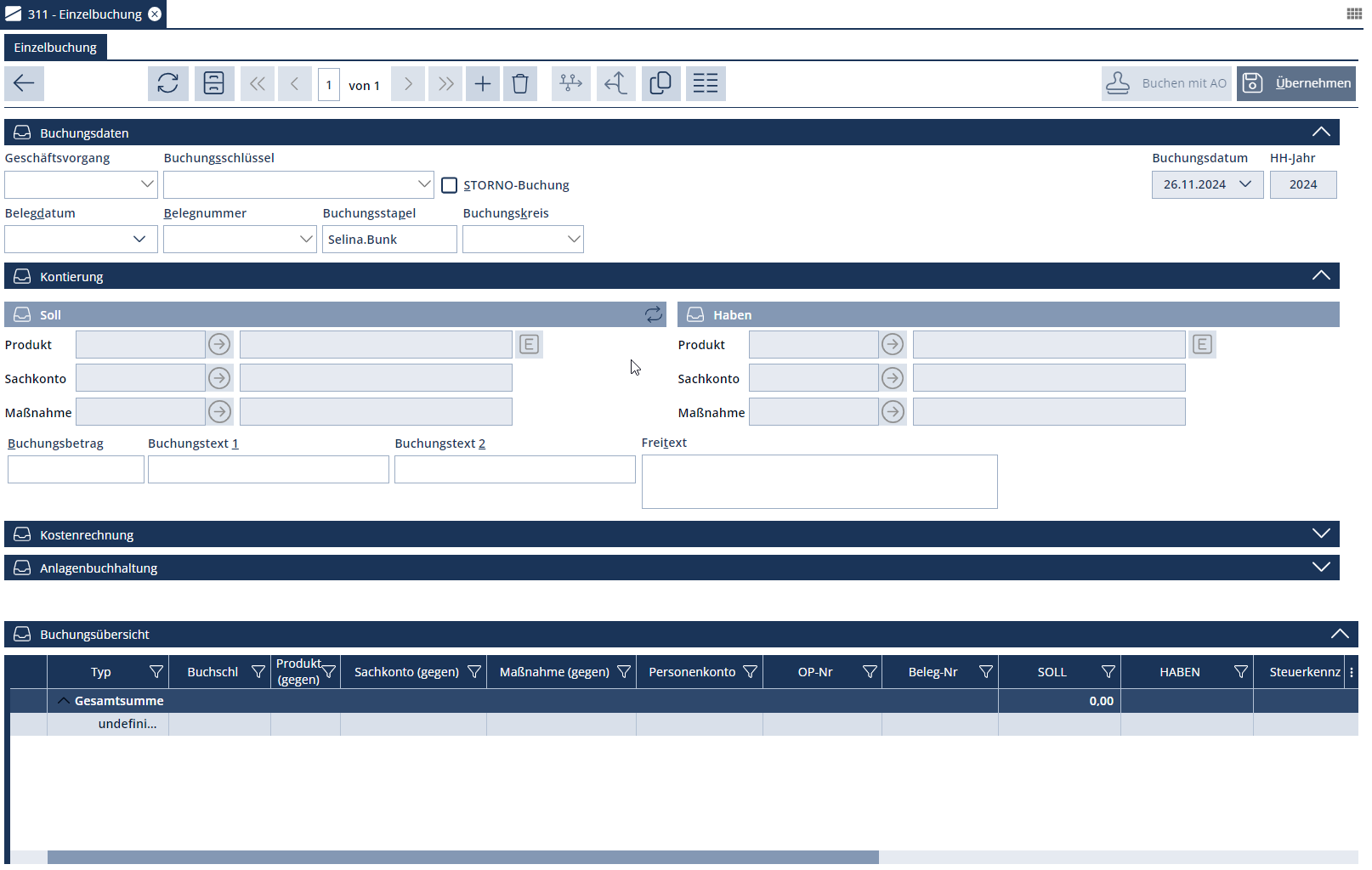
Die Einzelbuchungsmaske ist mit folgenden Panels unterteilt:
Panels#
| Panel | Beschreibung |
|---|---|
| Buchungsdaten | Im Bereich "Buchungsdaten" werden allgemeine Daten zur Buchung angegeben. Zunächst wird ein Buchungsschlüssel ausgewählt, anhand dessen wirken gewisse Plausibilitätsprüfungen. Die Buchungsschlüssel können dabei mit dem Feld "Geschäftsvorgang" eingegrenzt werden. |
| Kontierung | Im Bereich "Kontierung" kann sowohl der Buchungssatz und der Debitor bzw. Kreditor, als auch der Buchungsbetrag, Steuerkennzeichen und Buchungstexte eingegeben bzw. ausgewählt werden. |
| Kostenrechnung | Wird im H2R mit Controlling gearbeitet, kann im Bereich "Kostenrechnung", im Zuge der eingegebenen Buchung, parallel die Controllingbuchung erfasst werden. |
| Anlagenbuchhaltung | Text in Bearbeitung |
| Buchungsübersicht | In der Buchungsübersicht werden alle erfassten Buchungen aufgelistet. Durch Markieren eines Datensatzes kann die Buchung vor Übernehmen nochmalig bearbeitet werden. |
Hinweis
Nach Auswahl einer Buchungsstelle, wird unter Betrachtung des Buchungsbetrages, die Verfügbarkeit der Buchungsstelle ermittelt. Diese wird wie folgt dargestellt:
| Schlatfläche | Verfügbarkeit |
|---|---|
| ausreichende Verfügbarkeit | |
| erschöpfte Verfügbarkeit |
Eine genaue Erläuterung zur Ermittlung der Verfügbarkeit finden Sie unter folgendem FAQ: Verfügbarkeitsermittlung
Schaltflächen#
| Schaltfläche | Beschreibung |
|---|---|
| Abbrechen | Rückkehr in das letzte aktive Dialogfenster, nicht gespeicherte Eingaben werden verworfen. |
| Anzeigen | Mit Hilfe des Button , wird der Inhalt des Menüpunktes neu geladen. |
| DMS | Mit Hilfe des Buttons öffnet sich das Dialogfenster "DMS-Abfrage". Hier können eingescannte Rechnungen abgefragt und in der Einzelbuchungsmaske erfasst werden. |
| neue (Aufteilungs-)Buchung | Mit Hilfe des Buttons kann ein neuer Datensatz erzeugt werden. Somit ist es möglich mehrere Buchungen in der Buchungsübersicht zu sammeln. |
| Aktuellen Datensatz löschen | Mit dem Button kann der aktuell markierte Datensatz gelöscht werden. |
| RAP bearbeiten | Mit dem Button kann parallel zur erfassten Einzelbuchung, ein Rechnungsabgrenzungsposten erfasst werden. Dieser ist dann im Menü 731 - Rap-Verwaltung zu finden. |
| Aufteilung der aktuellen Buchung anhand eines Verteilungsringes | Mit Hilfe des Buttons kann die erfasste Rechung mit unter Verwendung eines Verteilungsringes aufgeteilt werden. Diese werden im Menü 127c - FIBU-Verteilungen |
| Erstellt eine neue Buchung und übernimmt die Werte aus der aktuellen Buchung. | Mit dem Button wird ein neuer Datensatz erzeugt und die Daten werden als Vorlage von der vorherigen Buchung ünernommen. |
| Dialog für Ratenbuchungen öffnen | Mit Hilfe des Buttons ist es möglich eine Ratenbuchung zu erfassen. |
| Buchen mit AO | Es wird die erfasste Buchung übernommen. Außerdem öffnet sich das Dialogfenster "AO-Druck", in diesem kann die Anordung gedruckt werden. |
| Übernehmen | Die erfasste Buchung wird übernommen. Ist es eine Anordungsfähige Buchung, können die Buchungen im Nachgang, im Menüpunkt 36 - Anordungsverwaltung weiter verarbeitet werden. |
Buchungsarten#
Welche Einzelbuchungen sind im Programm möglich ?
Personenkontenbuchungen#
Wie werden Sollstellungen in der Buchungsmaske erfasst ?
| Wo ist die Funktion zu finden ? | ||
|---|---|---|
| Schnellaufruf in der Suche | zentrales Suchefeld + 311 | |
| Navigator | Buchung - Buchen - Einzelbuchung | |
| Buchungsschlüssel "4xx" und "5xx" |
Mit der Buchungsmaske können sowohl debitorische als auch kreditorische manuelle Sollstellungen vorgenommen werden.
Was ist zu tun ?
In Abhängigkeit des verwendeten Buchungsschlüssels sind ausgehend von der Buchung für debitorische Sollstellungen (411) unterschiedliche Eingabefelder in der Buchungsmaske zu füllen. Es erfolgt nach Eingabe der Buchungsstelle und Buchungsbetrag eine Verfügbarkeitsprüfung, diese wird rechts neben dem Sachkonto angezeigt. Ist dieser ‚grün‘ dargestellt, ist der Planansatz für die Buchung ausreichend, wird der Button jedoch ‚rot‘ dargestellt werden oder sind die Mittel mit der Buchung überschritten. Mit Klick auf den Button wird eine detaillierte Übersicht zur Verfügbarkeit aufgerufen. Nach Eingabe aller für die Buchung notwendigen Daten wird die Buchung mit Betätigung des Buttons „Übernehmen“ gespeichert.
Welche Buchungen sind möglich?
| Debitorische Buchungsschlüssel | Kreditorische Buchungsschlüssel | Bemerkung |
|---|---|---|
| 411 Sollstellung auf Ansatz-mittel des lfd. Jahres | 511 Sollstellung auf Ansatz-mittel des lfd. Jahres | Debitorische bzw. Kreditorische Sollstellungen auf Haushaltsansätze |
| 412 Vortrag | 512 Vortrag | In Periode 0 (Jahresanfang) wird der Debitor / Kreditor und das zugehörige Forderungskonto / Verbindlichkeitskonto sowie der OP gegen das Vortragskonto gebucht. |
| 413Sollstellung auf Mittel aus Vorjahr | 513Sollstellung auf Mittel aus Vorjahr | In Verbindung mit dieser Buchung ist das betreffende Vorjahr anzugeben. Die Buchung erfolgt auf übertragene Mittel aus Vorjahren. |
| 421 Soll = Ist auf Ansatz | 521 Soll = Ist auf Ansatz | Deb. Bzw. Kred. Soll = Ist Buchungen. Mit diesem Buchungsschlüssel kann sowohl die Sollstellung als auch die Zahlung gebucht werden. Der Offene Posten ist dem zu Folge direkt ausgeglichen und das Bank-Konto wird ebenso direkt angesprochen. |
| 424 Soll =Ist auf Ansatz auf Verrechnungsscheck | 524 Soll = Ist auf Ansatz auf Verrechnungsscheck | Kombinierte Buchung aus Sollstellung "424" und Zahlungsbuchung "634" (Doppelbuchung)Nach der Sollstellung wird ein Einzahlungsschwebeposten (S) erstellt.Kombinierte Buchung aus Sollstellung "524" und Zahlungsbuchung "734" (Doppelbuchung)Nach der Sollstellung wird ein Auszahlungsschwebeposten (I) erstellt. |
| 514 Eingangsrechnung als Rückstellung | Rechnungseingang an Rückstellung |
Sonstiger Hinweis
Die Auswahl der Buchungsstelle kann durch Eingabe von Produkt, Sachkonto und Maßnahme (bei Investitionen) oder auch über den, am Eingabefeld "Produkt" befindlichen Zusatzbutton "E" erfolgen, über dessen Auswahlmenü auch direkt die Einnahmeart gewählt werden kann.
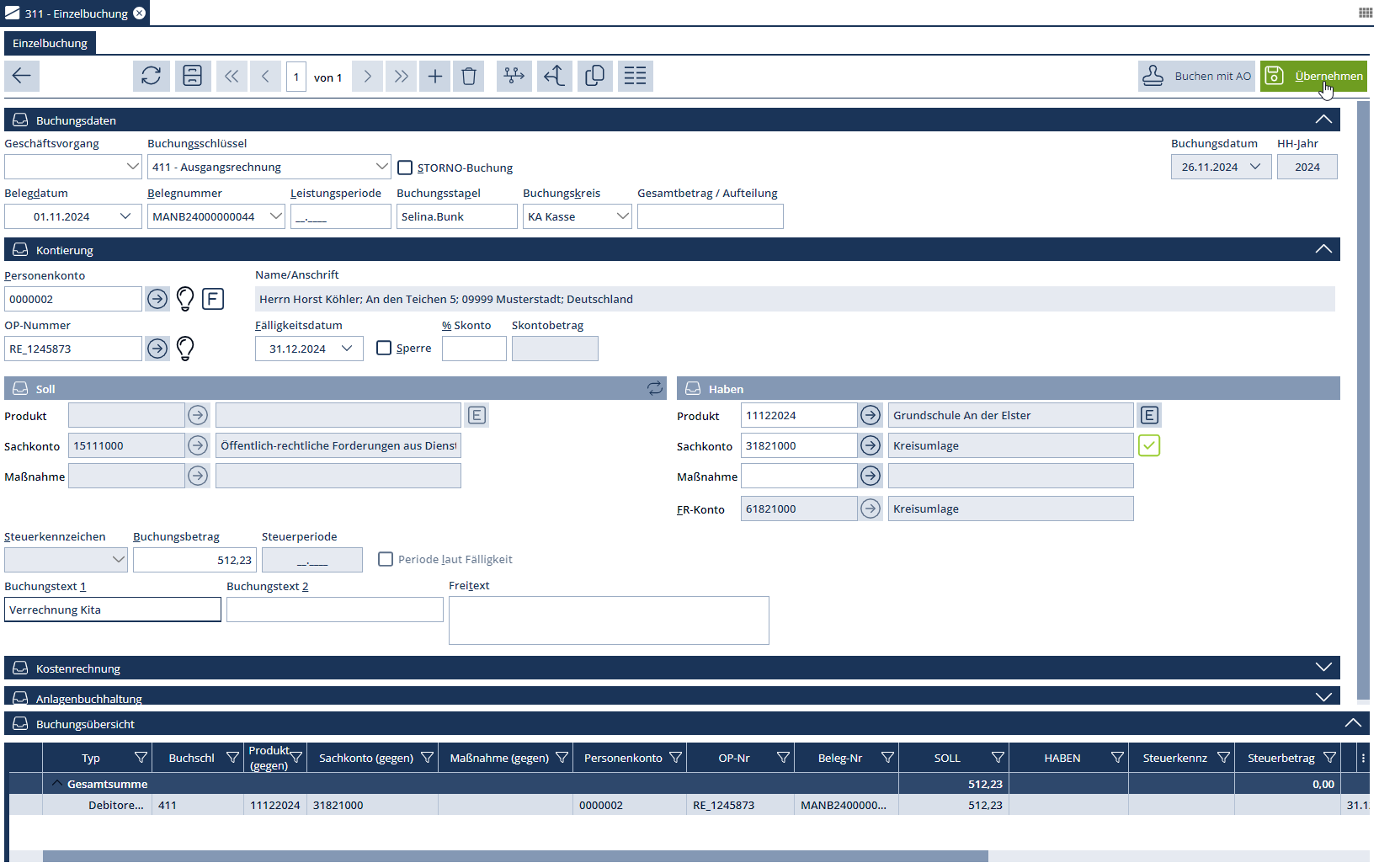
Auswahl- und Eingabefelder#
| Auswahl- und Eingabefelder | Beschreibung |
|---|---|
| Geschäftsvorfall | Mit Auswahl eines Geschäftsvorgangs, stehen im nächsten Feld „Buchungsschlüssel“ nur noch Buchungsschlüssel zur Auswahl, welche für den jeweiligen Geschäftsvorgang nötig sind. |
| Buchungsschl. | Auswahl eines Buchungsschlüssels. Hinter jeden Buchungsschlüssel wirken verschiedene Plausibilitätsprüfungen. |
| Storno-Buchung | Wird ein Häkchen in der Check-Box gesetzt, erzeugt das H2R keine Annahmeanordnung, sondern eine Storno-Anordnung. |
| Buchungsdatum | EIst nicht editierbar und immer mit dem aktuellen Tagesdatum gefüllt. |
| Haushaltsjahr | Anzeige oder Eingabe des ausgewählten Haushaltsjahres. |
| Belegdatum | Eingabe des Rechnungsdatums. Diese gibt, wenn keine Leistungsperiode gefüllt ist, die Buchungsperiode vor. |
| Belegnummer | Belegnummer wird mit Auswahl „Manuelle Buchung“ automatisch generiert. Dabei ist sie folgendermaßen aufgebaut: MANB{HH-Jahr}{Fortlaufende Nummer} Im SASKIA®.H2R Menü 127f - Belegtypen können außerdem individuelle Belegnummern definiert werden |
| Wertstellungsdatum | In diesem Feld ist das Eingangsdatum der Rechnung bzw. der Zahlung einzugeben. |
| Leistungsperiode | Wenn die Leistungsperiode vom eingegebenen Belegdatum abweicht, kann in diesem Feld die entsprechende Periode angegeben werden. |
| Buchungsstapel | Standartmäßig steht in diesem Feld der Nutzername. Alle Buchungen, die mit demselben Namen erfasst werden, werden im Menü 33 zu einem Buchungsstapel zusammengefasst. |
| Buchungskreis | Eingabe oder Auswahl des Buchungskreises. |
| Gesamtbetrag/Aufteilung | Ist nur bei Splittbuchungen mit dem aufzuteilenden Betrag zu füllen. Die Buchung kann erst übernommen werden, wenn der angegebene Betrag mit den erfassten Buchungszeilen aufgeht. |
| Personenkonto | Wenn die Personenkontennummer bekannt ist, kann diese direkt in das Feld geschriben werden. Wenn die PK-Nummer allerdings nicht bekannt ist, kann das entsprechende Personenkonto über den Button gesucht werden. Debitor: Leistungsempfänger, gegenüber dem eine Ausgangsrechnung gelegt wird (auch Zahlungspflichtiger). Mit Buchungsschlüssel 631 kann nun ein Zahlungseingang erfasst werden. Kreditor: Leistungserbringer, der eine Eingangsrechnung legt und den Betrag bis zur (auch Lieferant) Fälligkeit kreditiert. Mit Buchungsschlüssel 731 kann nun ein Zahlungsausgang erfasst werden. |
| Name/Anschrift | Anzeige des Namens und Adresssatzes, der beim gewählten Personenkonto hinterlegt ist. |
| OP-Nummer | Um den Ausgleich eines bestehenden Offenen Postens dieses Personenkontos sicher zu stellen, ist eine OP-Auswahl der manuellen Eingabe der Buchungsdaten vorzuziehen. Öffnen Sie dazu die Übersicht aller vorhandenen OP‘s des jeweiligen PK’s über den Button Hier ist jetzt der auszugleichende Offenen Posten zu markieren und mit dem Button „Daten zurückgeben“ in die Buchungsmaske zu übernehmen. |
| Fälligkeitsdatum | Angabe der Fälligkeit. Bei Zahlungsbuchungen auf einen OP, wird die Fälligkeit entsprechend aus dem OP übernommen. |
| Sperre | Das Kennzeichen Sperre verhindert, das ein erfasster OP bei einem Zahllauf automatisch gezogen wird. In der Einzelbuchungsmaske können jedoch Zahlungsausgänge auf gesperrte OP’s gebucht werden. Es wird in diesem Fall eine Meldung angezeigt, die bestätigt werden muss. |
| Skonto | Wahlweise kann bereits der voraussichtliche Skonto-Satz in % eingegeben werden (Kein Pflichtfeld) |
| Skontobetrag | Wahlweise kann bereits der voraussichtliche Skontobetrag eingeben werden. (Kein Pflichtfeld) |
| OP-Buchungsstelle | Anzeige der Ertrags- bzw. Aufwandsbuchungsstelle des gewählten OP‘s |
| Soll/Haben | Je nachdem welcher Buchungsschlüssel gewählt wurde, kann eine Buchungsstelle im Soll und oder Haben gefüllt werden. |
| Zahlweg | Der Zahlweg, kann je nachdem welcher Zahlungsbuchungsschlüssel gewählt wurde, im Soll oder Haben ausgewählt werden. |
| Steuerkennzeichen | Das Steuerkennzeichen kann entsprechend gewählt werden, wenn die Buchungsstelle steuerbar ist. |
| Buchungsbetrag | Eingabe des Rechnungsbetrages |
| Steuerperiode | Ist es eine steuerrelevante Buchung, wird die Steuerperiode angezeigt, die es laut der eingetragenen Daten betreffen würde. Wenn Sie mit dem Mauszeiger über dieses Feld fahren, wird ein Erklärungstext angezeigt. |
| Periode laut Fälligkeit | Die Checkbox kann nur gesetzt werden, wenn es für das ausgewählte Sachkonto, in der Sachkontenverwaltung, hinterlegt wurde. |
| Buchungstext 1 | Diese Zeile ist zwingend mit einer kurzen prägnanten Beschreibung zur Buchung auszufüllen. Hierfür stehen 27 Zeichen zur Verfügung. |
| Buchungstext 2 | Diese Zeile kann im Falle einer genaueren oder ergänzenden Beschreibung zu Buchungstext 1 ausgefüllt werden. Auch hierfür stehen 27 Zeichen zur Verfügung. |
| Freitext | Als Ergänzung zum standardmäßigen Buchungstext besteht hier die Möglichkeit, bis zu 13 Zeilen zu je 27 Zeichen zu ergänzen. Diese Informationen werden bei der Zahlungsbuchung auf eine solche SOLL- Stellung als Vorschlag übernommen. Sie werden im Buchungsjournal mit gedruckt und bei Erstellung von Überweisungs- oder Lastschriftdisketten als Zusatztext für den Kontoauszug des Zahlungspflichtigen/ Zahlungsempfängers genutzt. |
| Datensatz | In der Buchungsübersicht werden alle erfassten Buchungen angezeigt, die mit Klick auf Übernehmen, an die Anordnungsverwaltung übergeben werden. |
Schaltflächen#
Zahlungsbuchungen#
Wie sind manuelle Zahlungsbuchungen im Programm zu erfassen ?
| Wo ist die Funktion zu finden ? | ||
|---|---|---|
| Schnellaufruf in der Suche | zentrales Suchfeld + 311 | |
| Navigator | Buchung - Buchen - Einzelbuchung | |
| Buchungsschlüssel "6xx" und "7xx" |
Die Erfassung von manuellen debitorischen oder kreditorischen Ist-Buchungen und die Erfassung von zusätzlichen Ist- Buchungen zu Zahlvorschlagslisten erfolgen über diese Buchungsschlüssel.
Was ist zu tun ?
Zur Erfassung einer gezielten Zahlung ist es bei der Eingabe der Buchungsdaten entscheidend, dass ein bestehender Offener Posten des Personenkontos ausgewählt wird. In Abhängigkeit des verwendeten Buchungsschlüssels sind ausgehend von der Buchung für debitorische Zahlungen (631) einige unterschiedliche Eingabefelder in der Buchungsmaske zu füllen. Nach Eingabe aller für die Buchung notwendigen Daten wird die Buchung mit Betätigung des Buttons „Übernehmen“ gespeichert. Mit Eingabe eines Aufteilungsbetrages im Feld „Gesamtbetrag/Aufteilung“ besteht die Möglichkeit eine Aufteilungsbuchung zu erfassen, dabei kann die Buchung erst übernommen werden wenn der Aufteilungsbetrag mit den erfassten Buchungen zu Null aufgeht.
Welche Buchungen sind möglich?
| Debitorische Buchungsschlüssel | Kreditorische Buchungsschlüssel | Bemerkung | |
|---|---|---|---|
| 631 Debitorischer Zahlungseingang | 731 Kreditorischer Zahlungsausgang | Manuelle Zahlungen aus dem Kontoauszug auf OP’s. Dabei wird direkt gegen das Bankkonto gebucht und das jeweilige Forderungs- bzw. Verbindlichkeitskonto sinkt. | |
| 633 Debitorischer Zahlungseingang maschinell | 733 Kreditorischer Zahlungsausgang maschinell | Maschinelle Zahlungen auf OP’s. Dabei wird gegen das Geldtransitkonto gebucht und somit ein Schwebeposten erzeugt. Das jeweilige Forderungs- bzw. Verbindlichkeitskonto sinkt somit. | |
| 634 Debitorischer Zahlungseingang Verr.-Scheck | 734 Kreditorischer Zahlungsausgang Verr.-Scheck | Manuelle Zahlung auf OP’s gegen das Geldtransitkonto. Mit dieser Buchung wird ein Schwebeposten erzeugt und das jeweilige Forderungs- bzw. Verbindlichkeitskonto sinkt. |
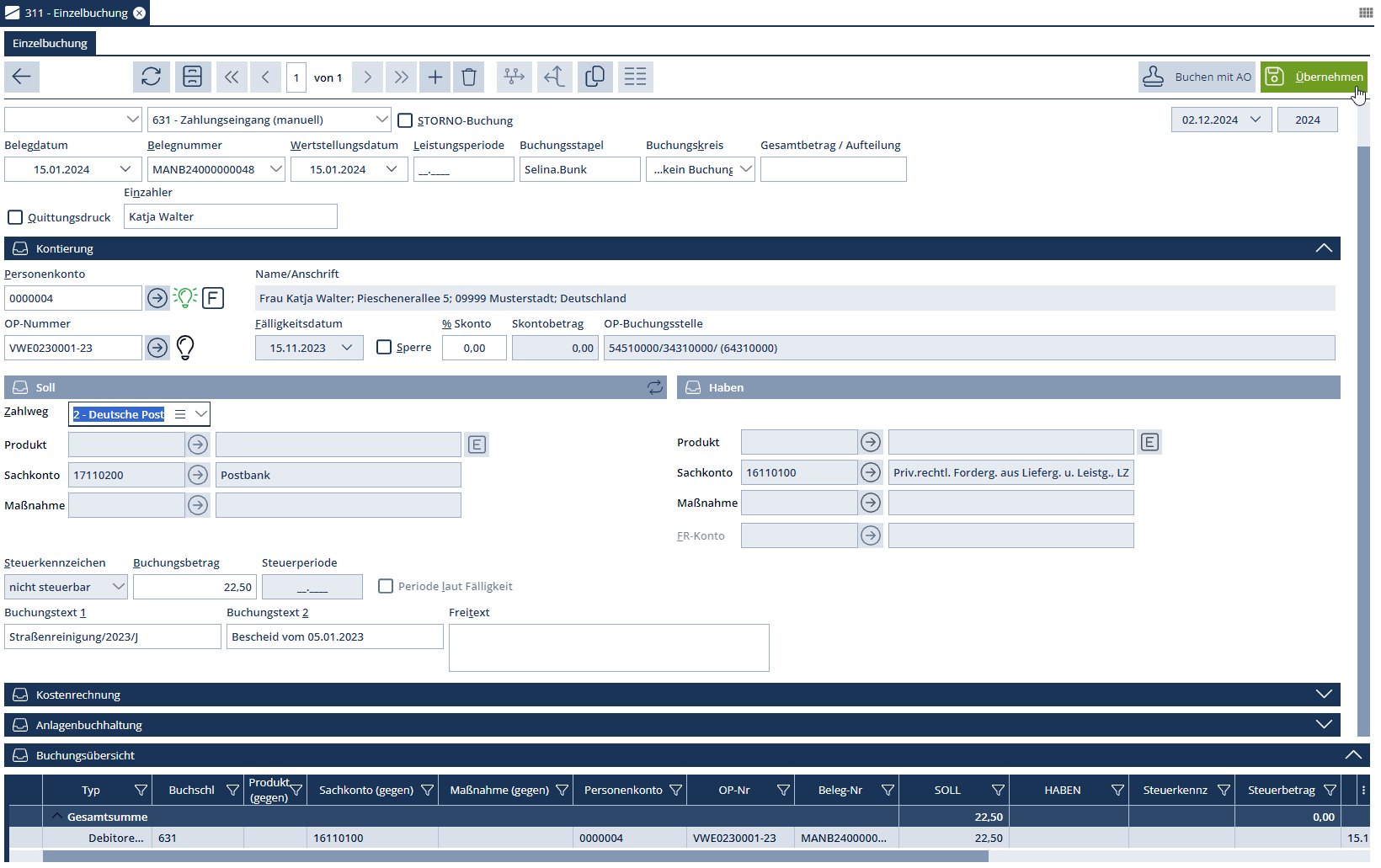
Sonstiger Hinweis
Für den Beleg von Kleinzahlungen steht im Rahmen einer Soll = Ist-Buchung mit dem Buchungsschlüssel 421 zusätzlich die separate Option "Quittungsdruck" zur Verfügung.
Auswahl- und Eingabefelder#
| Auswahl- und Eingabefelder | Beschreibung |
|---|---|
| Geschäftsvorfall | Mit Auswahl eines Geschäftsvorgangs, stehen im nächsten Feld „Buchungsschlüssel“ nur noch Buchungsschlüssel zur Auswahl, welche für den jeweiligen Geschäftsvorgang nötig sind. |
| Buchschl. | Eingabe oder Auswahl des Buchungsschlüssels |
| Storno-Buchung | Wird ein Häkchen in der Check-Box gesetzt, erzeugt das H2R keine Annahmeanordnung, sondern eine Storno-Anordnung. |
| Haushaltsjahr | Anzeige oder Eingabe des ausgewählten Haushaltsjahres. |
| Belegdatum | Eingabe des Rechnungsdatums. Diese gibt, wenn keine Leistungsperiode gefüllt ist, die Buchungsperiode vor. |
| Belegnummer | Belegnummer wird mit Auswahl „Manuelle Buchung“ automatisch generiert. Dabei ist sie folgendermaßen aufgebaut: MANB{HH-Jahr}{Fortlaufende Nummer} Im SASKIA®.H2R Menü 127f - Belegtypen können außerdem individuelle Belegnummern definiert werden |
| Wertstellungsdatum | In diesem Feld ist das Eingangsdatum der Rechnung bzw. der Zahlung einzugeben. |
| Leistungsperiode | Wenn die Leistungsperiode vom eingegebenen Belegdatum abweicht, kann in diesem Feld die entsprechende Periode angegeben werden. |
| Leistungsperiode | Wenn die Leistungsperiode vom eingegebenen Belegdatum abweicht, kann in diesem Feld die entsprechende Periode angegeben werden. |
| Buchungsstapel | Standartmäßig steht in diesem Feld der Nutzername. Alle Buchungen, die mit demselben Namen erfasst werden, werden im Menü 33 zu einem Buchungsstapel zusammengefasst. |
| Gesamtbetrag/Aufteilung | Ist nur bei Splittbuchungen mit dem aufzuteilenden Betrag zu füllen. Die Buchung kann erst übernommen werden, wenn der angegebene Betrag mit den erfassten Buchungszeilen aufgeht. |
| Quittungsdruck | Wird das Häkchen in der Checkbox gesetzt, wird mit Übernahme der Buchung eine Quittung über die Zahlung erzeugt. |
| Einzahler | Hier kann der jeweilige Einzahler eingetragen werden. Dies ist allerdings keine Pflichtangabe und wird oft für Zahlungsbuchungen genutzt, die auf ein Diverses Personenkonto gebucht werden. |
| Personenkonto | Eingabe der Adressnummer oder Auswahl des PK nach dem Abtauchen und „Daten zurückgeben“. |
Debitor: Zahlungserbringer - es wird auf einen bereits erfassten Offenen Posten gebucht.
Kreditor: Zahlungsempfänger - es wird auf einen bereits erfassten Offenen Posten gebucht.
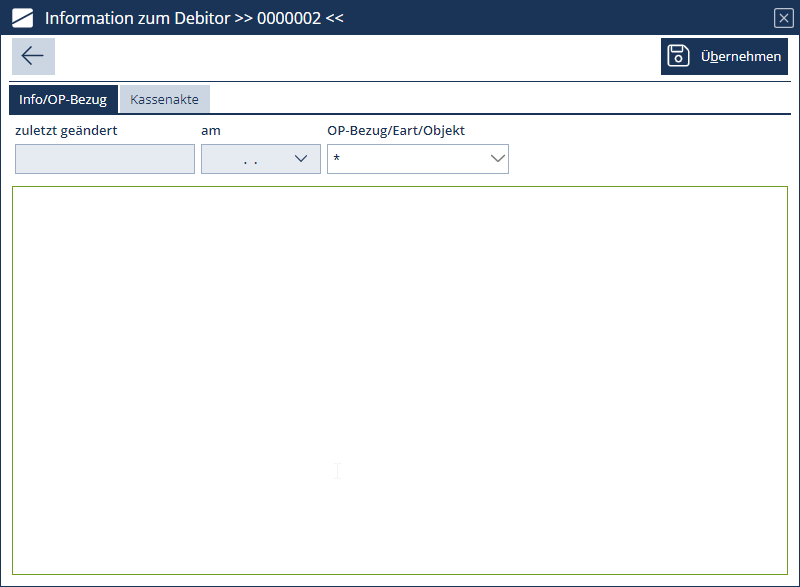
Information zum Personenkonto
Mit Hilfe des Button können Informationen zum gewählten Personenkonto angezeigt werden. Es öffnet sich folgendes Fenster.
| Auswahl- und Eingabefelder | Beschreibung |
|---|---|
| Freistellungsbescheinigung | Über den Tooltip des Buttons ist ersichtlich, ob eine Freistellungsbescheinigung für das gewählte Personenkonto vorliegt. Mit Klick auf den Button, ist es möglich das Personenkonto zu bearbeiten. |
| Name/Anschrift | Anzeige des Namens und Adresssatzes, der beim gewählten Personenkonto hinterlegt ist. |
| OP-Nummer | Um den Ausgleich eines bestehenden Offenen Postens dieses Personenkontos sicher zu stellen, ist eine OP-Auswahl der manuellen Eingabe der Buchungsdaten vorzuziehen. Öffnen Sie dazu die Übersicht aller vorhandenen OP‘s des jeweiligen PK’s über den Button Hier ist jetzt der auszugleichende Offenen Posten zu markieren und mit dem Button „Daten zurückgeben“ in die Buchungsmaske zu übernehmen. |
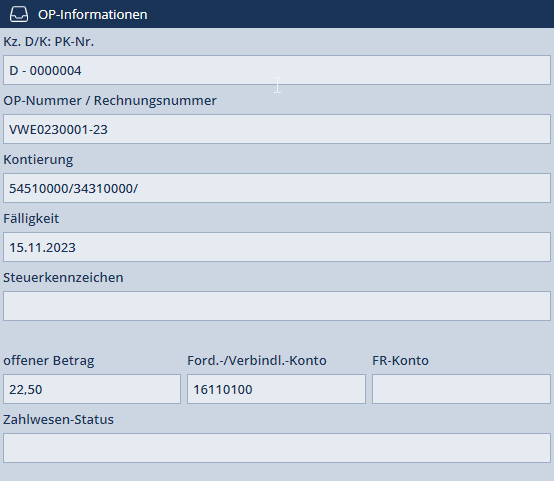
Außerdem können mit Hilfe des Buttons folgende Informationen zum gewählten OP angezeigt werden:
| Auswahl- und Eingabefelder | Beschreibung |
|---|---|
| Fälligkeitsdatum | Angabe der Fälligkeit. Bei Zahlungsbuchungen auf einen OP, wird die Fälligkeit entsprechend aus dem OP übernommen. |
| Sperre | Das Kennzeichen Sperre verhindert, das ein erfasster OP bei einem Zahllauf automatisch gezogen wird. In der Einzelbuchungsmaske können jedoch Zahlungsausgänge auf gesperrte OP’s gebucht werden. Es wird in diesem Fall eine Meldung angezeigt, die bestätigt werden muss. |
| Skonto | Wahlweise kann bereits der voraussichtliche Skonto-Satz in % eingegeben werden (Kein Pflichtfeld) |
| Skontobetrag | Wahlweise kann bereits der voraussichtliche Skontobetrag eingeben werden. (Kein Pflichtfeld) |
| OP-Buchungsstelle | Anzeige der Ertrags- bzw. Aufwandsbuchungsstelle des gewählten OP‘s |
| Soll/Haben | Je nachdem welcher Buchungsschlüssel gewählt wurde, kann der Zahlweg im Soll und oder Haben gefüllt werden. Auf der Gegenseite des ausgewählten Zahlwegs, steht immer das Ferderungs- oder Verbindlichkeitskonto, des gewählten OP's |
| Steuerkennzeichen | Anzeige des Steuerkennzeichens des gewählten OP's. |
| Buchungsbetrag | Eingabe des Zahlungsbetrages. |
| Steuerperiode | Ist es eine steuerrelevante Buchung, wird die Steuerperiode angezeigt, die es laut der eingetragenen Daten betreffen würde. Wenn Sie mit dem Mauszeiger über dieses Feld fahren, wird ein Erklärungstext angezeigt. |
| Periode laut Fälligkeit | Die Checkbox kann nur gesetzt werden, wenn es für das ausgewählte Sachkonto, in der Sachkontenverwaltung, hinterlegt wurde. |
| Buchungstext 1 | Eingabefeld zur Erfassung eines Buchungstextes (max. 27 Zeichen). |
| Buchungstext 2 | Eingabefeld zur Erfassung eines zweiten ergänzenden Buchungstextes (max. 27 Zeichen). |
| Freitext | Als Ergänzung zum standardmäßigen Buchungstext besteht hier die Möglichkeit, bis zu 13 Zeilen zu je 27 Zeichen zu ergänzen. Diese Informationen werden bei der Zahlungsbuchung auf eine solche SOLL- Stellung als Vorschlag übernommen. Sie werden im Buchungsjournal mit gedruckt und bei Erstellung von Überweisungs- oder Lastschriftdisketten als Zusatztext für den Kontoauszug des Zahlungspflichtigen/ Zahlungsempfängers genutzt. |
| Datensatz | In der Buchungsübersicht werden alle erfassten Buchungen angezeigt, die mit Klick auf Übernehmen, an den Buchungsstapel übergeben werden. |
Schaltflächen#
Sachkontenbuchungen#
Wie können manuelle Sachkontenumbuchungen vorgenommen werden ?
| Wo ist die Funktion zu finden ? | ||
|---|---|---|
| Schnellaufruf in der Suche | zentrales Suchfeld + 311 | |
| Navigator | Buchung - Buchen - Einzelbuchung | |
| Buchungsschlüssel "20x", "21x", "24x" und "312" |
In dieser Buchungsmaske besteht die Möglichkeit, manuelle Umbuchungen zwischen Sachkonten der Kontenarten A0, 10 und 00 vorzunehmen. Die Sachkontenumbuchung liefert in Abhängigkeit des verwendeten Buchungsschlüssels und der verwendeten Sachkontentypen (Soll- oder Haben-Konten) unterschiedliche Buchungsergebnisse.
Was ist zu tun ?
Nach Eingabe aller für die Buchung notwendigen Daten wird die Buchung mit Betätigung des Buttons „Übernehmen“ gespeichert. Die Buchung mit dem Buchungsschlüssel 212 bzw. 312 erfordert seitens der Kontierung lediglich die Eingabe des vorzutragenden Bilanzkontos. Auf der Gegenbuchungsstelle wird automatisch das Vortragssammelkonto für Sachkonten (Kontenart 21) vorgeschlagen.
Welche Buchungen sind möglich ?
| Buchungs-schlüssel | Beschreibung |
|---|---|
| 200 | Umbuchung zwischen zwei Buchungsstellen |
| 212 | Bilanzkonten-Saldo wird als manueller Saldenvortrag in die Periode 0 gebucht. Es wird dabei immer gegen das Saldenvortragskonto gebucht. |
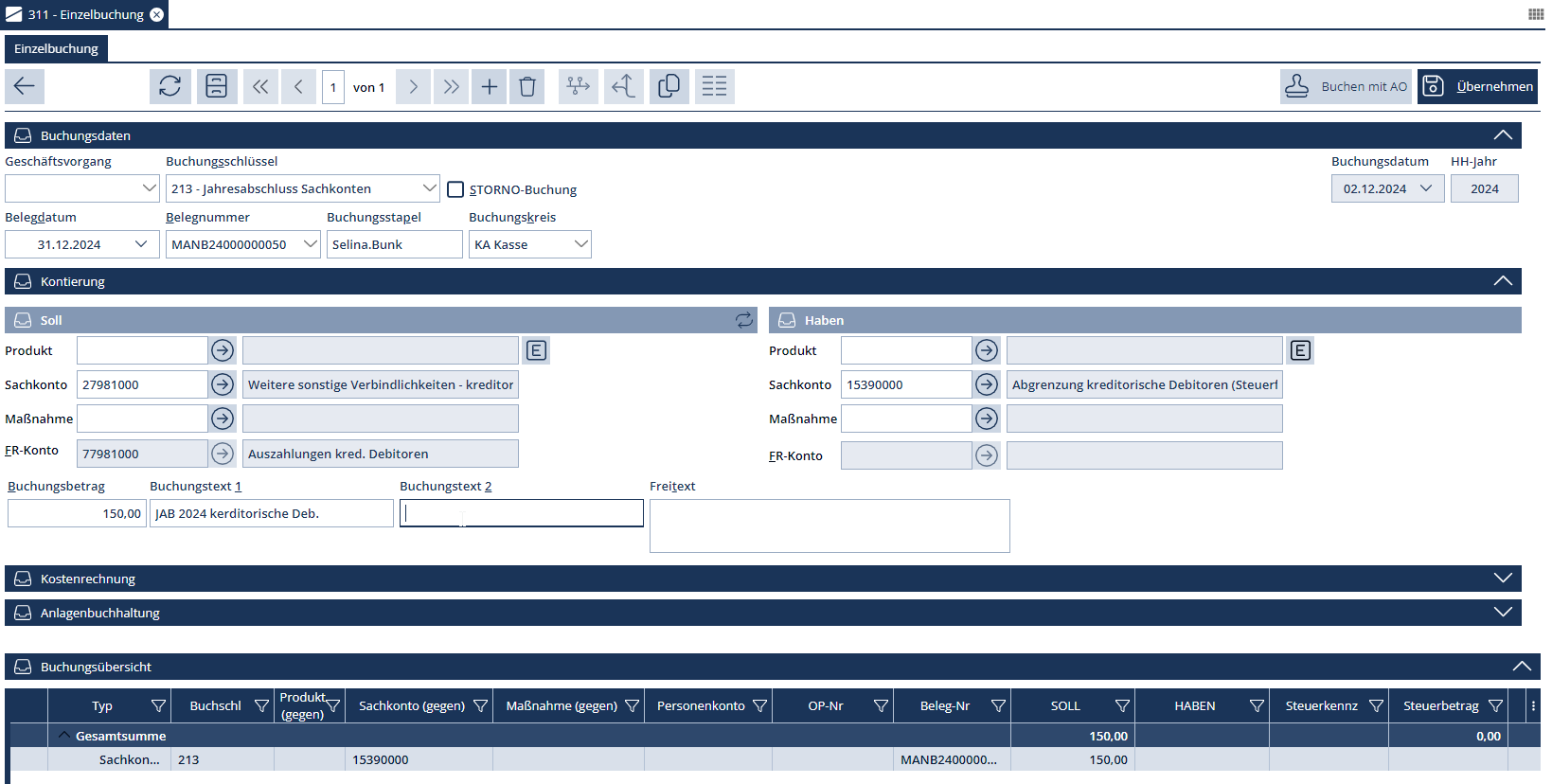
| 213 | Umbuchung zwischen zwei Buchungsstellen. Es wird dabei immer in der Periode 13 gebucht. |
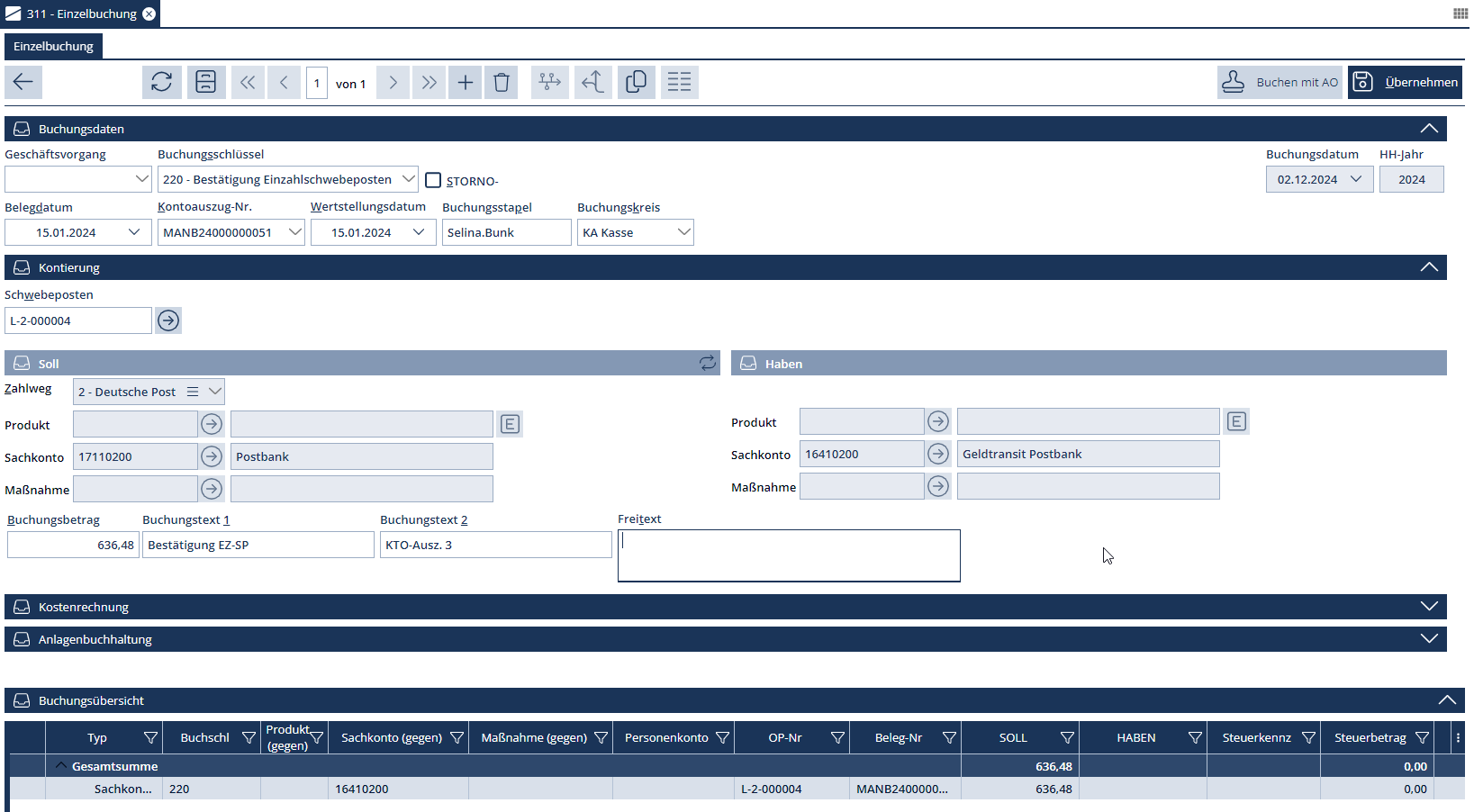
| 220 | Nach Auswahl des Zahlweges werden die noch offenen Schwebeposten zur Erledigung angeboten. Es wird dabei das Geldtransitkonto im Haben und das Bankkonto im Soll bebucht. |
| 221 | Nach Auswahl des Zahlweges werden die noch offenen Schwebeposten zur Erledigung angeboten. Es wird dabei das Geldtransitkonto im Soll und das Bankkonto im Haben bebucht. |
| 231 | Bank an Ertrag ohne Personenkonto |
| 331 | Aufwand an Bank ohne Personenkonto |
| 233 | Umbuchung zwischen zwei Zahlwegen, dabei wird immer ein Schwebeposten erzeugt. Außer es wird ein Barkassenzahlweg ausgewählt, hier wird direkt gegen das Bankkonto gebucht. |
| 240 | Umbuchungen zwischen zwei Buchungsstellen ohne die angehangenen FR-Konten |
| 260 | Umbuchungen zwischen zwei FR-Buchungsstellen |
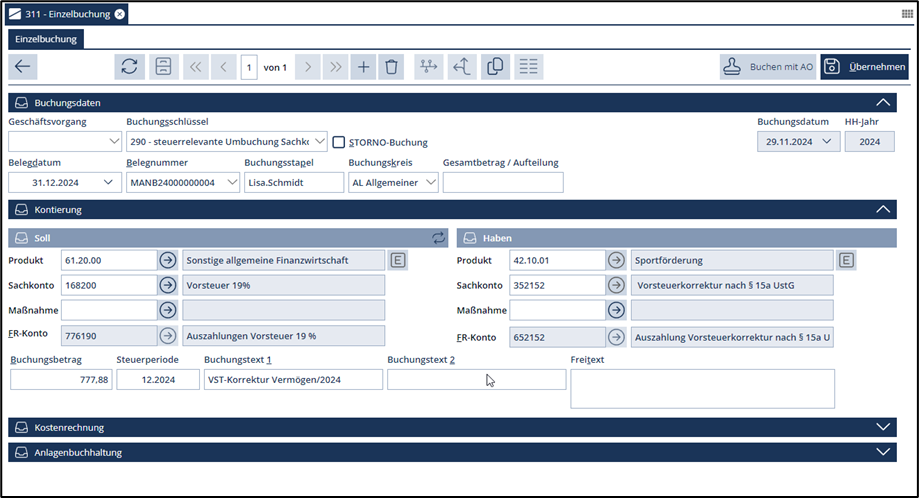
| 290 | Umbuchung zwischen Steuerkonten (Vorsteuer, Umsatzsteuer, Abschluss Steuer).Umbuchungen erfolgen auf die jeweilige Kontenseite des entspechenden S/H-Kennzeichens im verwendeten Sachkonto |
Wichtiger Hinweis
Bei Umbuchungen mit den Buchsschlüsseln 24; 20 und 26* wird keine Steuer berücksichtigt. Es erfolgt eine Bruttoumbuchung. Steuerpflichtige Korrekturen sind ausschließlich über personenbezogene Buchungen vorzunehmen. Sollen Umbuchungen im Rahmen der Umsatzsteuersaldierung bzw. Vorsteuerberichtigung vorgenommen werden, steht der Buchungsschlüssel 290 zur Verfügung.
Sonstiger Hinweis
Buchungen mit Buchungsschlüssel 213 können im Journal, in der Ergebnisrechnung und der Finanzrechnung über die Periode 13 ausgewertet werden. Es sind die einzigen Buchungen, die in diese für Jahresabschlüsse reservierte Periode einfließen.
Auswahl- und Eingabefelder#
| Auswahl- und Eingabefelder | Beschreibung |
|---|---|
| Geschäftsvorfall | Mit Auswahl eines Geschäftsvorgangs, stehen im nächsten Feld „Buchungsschlüssel“ nur noch Buchungsschlüssel zur Auswahl, welche für den jeweiligen Geschäftsvorgang nötig sind. |
| Buchschl. | Eingabe oder Auswahl des Buchungsschlüssels |
| Storno-Buchung | Wird ein Häkchen in der Check-Box gesetzt, erzeugt das H2R keine Annahmeanordnung, sondern eine Storno-Anordnung. |
| Buchungsdatum | Datumseingabe der Verbuchung, i.d.R. aktuelles Tagesdatum. |
| Haushaltsjahr | Anzeige oder Eingabe des ausgewählten Haushaltsjahres. |
| Belegdatum | Eingabe des Rechnungsdatums. Diese gibt, wenn keine Leistungsperiode gefüllt ist, die Buchungsperiode vor. |
| Belegnummer | Belegnummer wird mit Auswahl „Manuelle Buchung“ automatisch generiert. Dabei ist sie folgendermaßen aufgebaut: MANB{HH-Jahr}{Fortlaufende Nummer} Im SASKIA®.H2R Menü 127f - Belegtypen können außerdem individuelle Belegnummern definiert werden |
| Buchungskreis | Eingabe oder Auswahl des Buchungskreises. |
| Gesamtbetrag/Aufteilung | Ist nur bei Splittbuchungen mit dem aufzuteilenden Betrag zu füllen. Die Buchung kann erst übernommen werden, wenn der angegebene Betrag mit den erfassten Buchungszeilen aufgeht. |
| Soll/Haben | Der Buchungssatz kann wie gewünsch im Soll und im Haben eingetragen werden. |
| Zahlweg | Der Zahlweg, kann je nachdem welcher Buchungsschlüssel gewählt wurde, im Soll oder Haben ausgewählt werden. |
| Buchungsbetrag | Eingabe des zu buchenenden Betrages. |
| Buchungstext 1 | Eingabefeld zur Erfassung eines Buchungstextes (max. 27 Zeichen). |
| Buchungstext 2 | Eingabefeld zur Erfassung eines zweiten ergänzenden Buchungstextes (max. 27 Zeichen). |
| Freitext | Als Ergänzung zum standardmäßigen Buchungstext besteht hier die Möglichkeit, bis zu 13 Zeilen zu je 27 Zeichen zu ergänzen. Diese Informationen werden bei der Zahlungsbuchung auf eine solche SOLL- Stellung als Vorschlag übernommen. Sie werden im Buchungsjournal mit gedruckt und bei Erstellung von Überweisungs- oder Lastschriftdisketten als Zusatztext für den Kontoauszug des Zahlungspflichtigen/ Zahlungsempfängers genutzt. |
| Datensatz | In der Buchungsübersicht werden alle erfassten Buchungen angezeigt, die mit Klick auf Übernehmen, an die Anordnungsverwaltung übergeben werden. |
Schaltflächen#
Schwebeposten#
Wie sind die im Programm erstellten Schwebeposten auszubuchen ?
| Wo ist die Funktion zu finden ? | ||
|---|---|---|
| Schnellaufruf in der Suche | zentrales Suchfeld + 311 | |
| Navigator | Buchung - Buchen - Einzelbuchung | |
| Buchungsschlüssel "220/221" |
Die Buchungsschlüssel "Bestätigung Aus- bzw. Einzahlungsschwebeposten" dienen der korrekten Verbuchung der auf den Geldtransitkonten hinterlegten Posten auf die betreffenden Bankkonten. Ziel der Buchungen ist es, die Geldtransitkonten der Zahlwege auszugleichen und die Bankkonten zu ent- bzw. zu belasten.
Was ist zu tun ?
In Abhängigkeit des zu verbuchenden Schwebepostens (Einzahlung oder Auszahlung) ist zunächst der betreffende Buchungsschlüssel auszuwählen und das Belegdatum anzugeben. Über den Auswahlbutton , neben dem Eingabefeld "Schwebeposten" wird die Tagesabschlussübersicht mit allen erstellten und unbestätigten Schwebeposten geöffnet und es kann der betreffende Posten in die Buchungsmaske übergegben werden. Nach Eingabe aller weiteren für die Buchung notwendigen Daten wird die Buchung mit Betätigung des Buttons „Übernehmen“ gespeichert und in den Buchungsstapel übertragen.
Welche Buchungen sind möglich?
| Buchungsschlüssel | Buchungssatz(Soll an Haben) | auswählbareSchwebeposten | Kennung inLUSI-Liste |
|---|---|---|---|
| 220 | Bank an Geldtransit | LastschriftenEingangsschecks | LS |
| 221 | Geldtransit an Bank | ÜberweisungenAusgangsschecks | UI |
Wichtiger Hinweis
Die Verbuchung der Schwebeposten ist erst nach der Durchführung des betreffenden Tagesabschlusses möglich.
Auswahl- und Eingabefelder#
| Auswahl- und Eingabefelder | Beschreibung |
|---|---|
| Geschäftsvorfall | Mit Auswahl eines Geschäftsvorgangs, stehen im nächsten Feld „Buchungsschlüssel“ nur noch Buchungsschlüssel zur Auswahl, welche für den jeweiligen Geschäftsvorgang nötig sind. |
| Buchschl. | Eingabe oder Auswahl des Buchungsschlüssels |
| Storno-Buchung | Wird ein Häkchen in der Check-Box gesetzt, erzeugt das H2R keine Annahmeanordnung, sondern eine Storno-Anordnung. |
| Buchungsdatum | Datumseingabe der Verbuchung, i.d.R. aktuelles Tagesdatum. |
| Haushaltsjahr | Anzeige oder Eingabe des ausgewählten Haushaltsjahres. |
| Belegdatum | Eingabe des Rechnungsdatums. Diese gibt, wenn keine Leistungsperiode gefüllt ist, die Buchungsperiode vor. |
| Kontoauszug-Nr. | Belegnummer wird mit Auswahl „Manuelle Buchung“ automatisch generiert. Dabei ist sie folgendermaßen aufgebaut: MANB{HH-Jahr}{Fortlaufende Nummer} Im SASKIA®.H2R Menü 127f - Belegtypen können außerdem individuelle Belegnummern definiert werden |
| Buchungsstapel | Standartmäßig steht in diesem Feld der Nutzername. Alle Buchungen, die mit demselben Namen erfasst werden, werden im Menü 33 zu einem Buchungsstapel zusammengefasst. |
| Buchungskreis | Eingabe oder Auswahl des Buchungskreises. |
| Schwebeposten | Der zu bestätigende Schwebeposten wird über den Button ausgewählt. |
| Soll/Haben | Jenachdem ob es ein Ein- oder auszahlungsschwebeposten ist, kann der Zahlweg entsprechend auf der Soll- bzw. Haben-Seite ausgewählt werden. |
| Buchungsbetrag | Der volle Schwebepostenbetrag wird aus der Schwebepostenauswahl übernommen und kann ggf. angepasst werden. |
| Buchungstext 1 | Eingabefeld zur Erfassung eines Buchungstextes (max. 27 Zeichen). |
| Buchungstext 2 | Eingabefeld zur Erfassung eines zweiten ergänzenden Buchungstextes (max. 27 Zeichen). |
| Freitext | Als Ergänzung zum standardmäßigen Buchungstext besteht hier die Möglichkeit, bis zu 13 Zeilen zu je 27 Zeichen zu ergänzen. Diese Informationen werden bei der Zahlungsbuchung auf eine solche SOLL- Stellung als Vorschlag übernommen. Sie werden im Buchungsjournal mit gedruckt und bei Erstellung von Überweisungs- oder Lastschriftdisketten als Zusatztext für den Kontoauszug des Zahlungspflichtigen/ Zahlungsempfängers genutzt. |
| Datensatz | In der Buchungsübersicht werden alle erfassten Buchungen angezeigt, die mit Klick auf Übernehmen, an den Buchungsstapel übergeben werden. |
Schaltflächen#
Direktbuchung Bank#
Wie sind manuelle Zahlungsbuchungen im Programm zu erfassen ?
| Wo ist die Funktion zu finden ? | ||
|---|---|---|
| Schnellaufruf in der Suche | zentrales Suchfeld + 311 | |
| Navigator | Buchung - Buchen - Einzelbuchung | |
| Buchungsschlüssel "231"/"331" |
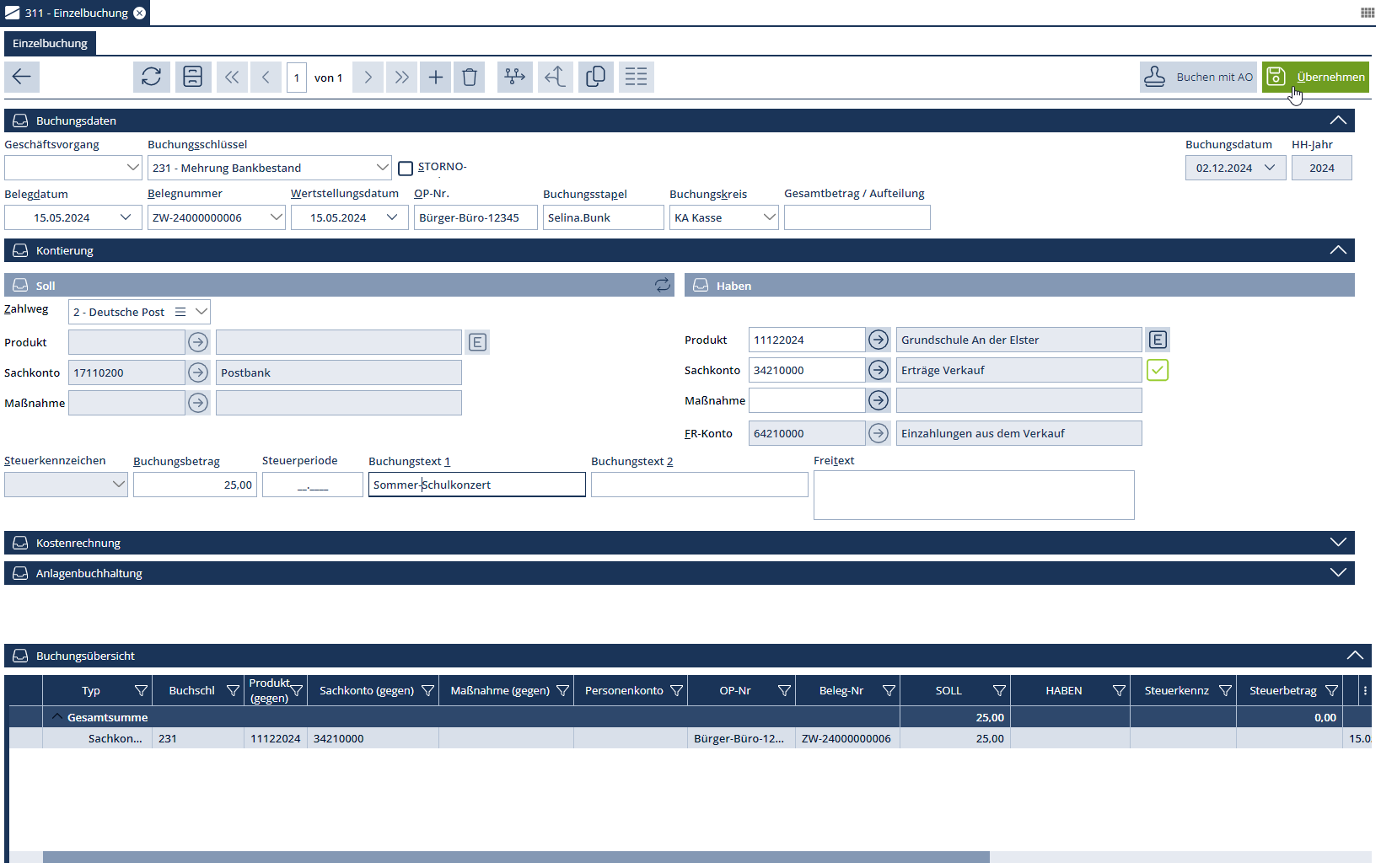
Mit diesen Buchungsschlüsseln besteht die Möglichkeit, Aufwands- bzw. Ertragsbuchungen direkt gegen ein beliebiges Zahlwegskonto zu buchen. Die Buchung kann für Direktbuchungen von Sachkonten der Kontenart 03 (Bank, Kasse), ohne Angabe eines Personenkontos, genutzt werden (.z. B. erforderliche Zahlwegsumbuchungen)
Was ist zu tun ?
Nach Eingabe der Datumsangaben und der optionalen Angabe einer OP-Nummer ist der zu bebuchende Zahlweg auszuwählen. Auf der jeweiligen Gegenbuchungsstelle, kann die Ertrags bzw. Aufwandbuchungsstelle gewählt werden.
Welche Buchungen sind möglich?
| Buchungsschlüssel | Beschreibung |
|---|---|
| 231 - Mehrung Bankbestand | Bank an Ertrag ohne Personenkonto, dabei ändert sich der Bankbestand nach Anordnung und Verbuchung im Buchungsstaple direkt in der Tagesabschlussübersicht |
| 331 - Minderung Bankbestand | Aufwand an Bank ohne Personenkonto, dabei ändert sich der Bankbestand nach Anordnung und Verbuchung im Buchungsstaple direkt in der Tagesabschlussübersicht |
Auswahl- und Eingabefelder#
| Auswahl- und Eingabefelder | Beschreibung |
|---|---|
| Geschäftsvorfall | Mit Auswahl eines Geschäftsvorgangs, stehen im nächsten Feld „Buchungsschlüssel“ nur noch Buchungsschlüssel zur Auswahl, welche für den jeweiligen Geschäftsvorgang nötig sind. |
| Buchschl. | Eingabe oder Auswahl des Buchungsschlüssels |
| Storno-Buchung | Wird ein Häkchen in der Check-Box gesetzt, erzeugt das H2R keine Annahmeanordnung, sondern eine Storno-Anordnung. |
| Buchungsdatum | Datumseingabe der Verbuchung, i.d.R. aktuelles Tagesdatum. |
| Haushaltsjahr | Anzeige oder Eingabe des ausgewählten Haushaltsjahres. |
| Belegdatum | Eingabe des Rechnungsdatums. Diese gibt, wenn keine Leistungsperiode gefüllt ist, die Buchungsperiode vor. |
| Belegnummer | Belegnummer wird mit Auswahl „Manuelle Buchung“ automatisch generiert. Dabei ist sie folgendermaßen aufgebaut: MANB{HH-Jahr}{Fortlaufende Nummer} ImSASKIA®.H2R Menü 127f - Belegtypen können außerdem individuelle Belegnummern definiert werden. |
| Wertstellungsdatum | In diesem Feld ist das Eingangsdatum der Rechnung bzw. der Zahlung einzugeben. |
| Buchungsstapel | Standartmäßig steht in diesem Feld der Nutzername. Alle Buchungen, die mit demselben Namen erfasst werden, werden im Menü 33 zu einem Buchungsstapel zusammengefasst. |
| OP-Nr. | Eingabe einer OP-Nummer. |
| Buchungskreis | Eingabe oder Auswahl des Buchungskreises. |
| Gesamtbetrag/Aufteilung | Ist nur bei Splittbuchungen mit dem aufzuteilenden Betrag zu füllen. Die Buchung kann erst übernommen werden, wenn der angegebene Betrag mit den erfassten Buchungszeilen aufgeht. |
| Soll/Haben | Jenachdem ob eine Bankmehrung oder eine Bankminderung gebucht wird, kann die Ertrags- im Haben und die Aufwandbuchungsstelle im Soll eingetragen werden. |
| Zahlweg | Der Zahlweg, kann je nachdem welcher Buchungsschlüssel gewählt wurde, im Soll oder Haben ausgewählt werden. |
| Steuerkennzeichen | Das Steuerkennzeichen kann entsprechend gewählt werden, wenn die Buchungsstelle steuerbar ist. |
| Buchungsbetrag | Eingabe des zu buchenenden Betrages. |
| Steuerperiode | Ist es eine steuerrelevante Buchung, wird die Steuerperiode angezeigt, die es laut der eingetragenen Daten betreffen würde. Wenn Sie mit dem Mauszeiger über dieses Feld fahren, wird ein Erklärungstext angezeigt. |
| Buchungstext 1 | Eingabefeld zur Erfassung eines Buchungstextes (max. 27 Zeichen). |
| Buchungstext 2 | Eingabefeld zur Erfassung eines zweiten ergänzenden Buchungstextes (max. 27 Zeichen). |
| Freitext | Als Ergänzung zum standardmäßigen Buchungstext besteht hier die Möglichkeit, bis zu 13 Zeilen zu je 27 Zeichen zu ergänzen. Diese Informationen werden bei der Zahlungsbuchung auf eine solche SOLL- Stellung als Vorschlag übernommen. Sie werden im Buchungsjournal mit gedruckt und bei Erstellung von Überweisungs- oder Lastschriftdisketten als Zusatztext für den Kontoauszug des Zahlungspflichtigen/ Zahlungsempfängers genutzt. |
| Datensatz | In der Buchungsübersicht werden alle erfassten Buchungen angezeigt, die mit Klick auf Übernehmen, an die Anordnungsverwaltung übergeben werden. |
Schaltflächen#
Rechnungsabgrenzungsposten#
Wie werden Rechnungsabgrenzungsposten oder sonstige Forderungen / Verbindlichkeiten angelegt ?
| Wo ist die Funktion zu finden ? | ||
|---|---|---|
| Schnellaufruf in der Suche | zentrales Suchfeld + 311 | |
| Navigator | Buchung - Buchen - Einzelbuchung | |
| Buchungsschlüssel "4xx" oder "5xx" |
In der Einzelbuchungsmaske, kann mit Hilfe des Buttons :fa-regular-timeline-arrow:, zur erfassten Rechnung ein RAP erfasst werden. Nach Betätigung des Buttons öffnet sich der Erfassungsdialog für einen aktiven bzw. passiven Rechungsabgrenzungsbutton.
Was ist zu tun ?
Nach Befüllung der Buchungsmaske und Klick auf den Button :fa-regular-timeline-arrow: öffnet sich folgendes Dialogfenster:
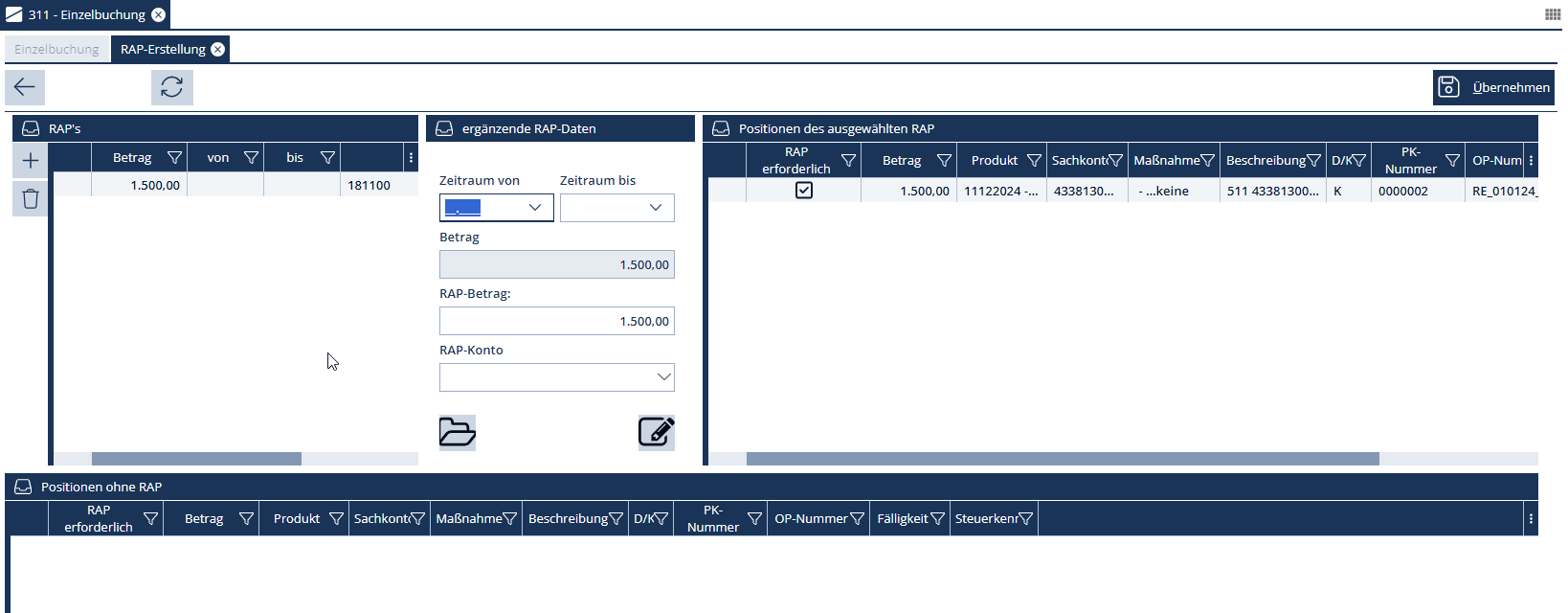
In dieser Maske kann zunächst der Zeitraum und das RAP-Konto eingetragen werden. Werden mehrere Positionen benötigt, können diese im Linken Teil der Maske mit dem Botton hinzugefügt werden und mit dem Botton gelöscht werden. Die zu bearbeitende Zeile muss in dieser Tabelle markiert werden.
Mit Klicken auf den Button :fa-solid-pen-to-square: öffnet sich der RAP-Editor. In diesem können weitere Angaben zum RAP erfasst werden:
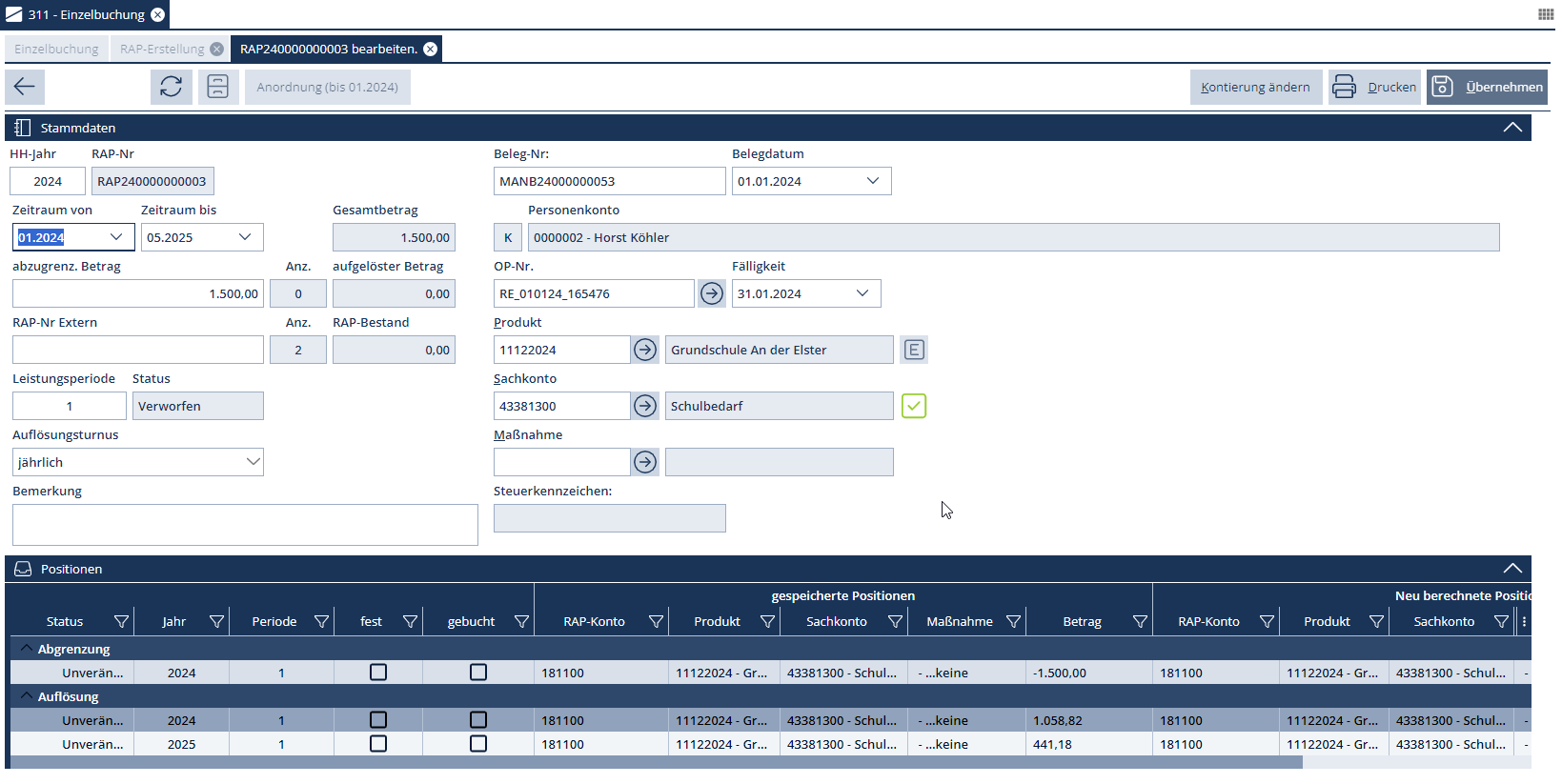
Mit "Übernehmen" werden die erfassten RAP's an die Buchungsmaske übergben. Die Buchungen werden zusätzlich zur ursprünglich erfassten Rechnung in der "Buchungsübersicht" angezeigt.

Mit Verbuchung werden sofort auch die Abgrenzungsbelege und die Auflösungsbelege für das eingestellte Haushaltsjahr erzeugt. Eine Verfügbarkeitsprüfung erfolgt für den Auflösungsbetrag im eingestellten Haushaltsjahr.
Auswahl- und Eingabefelder#
| Auswahl- und Eingabefelder | Beschreibung |
|---|---|
| Leistungszeitraum von/bis | Eingabe des Leistungszeitraums in dem der RAP aufgelöst werden soll |
| Betrag | Anzeige des Betrages aus dem Ursprungsbeleg |
| RAP-Betrag | Anzeige des Abgrenzungsbetrages; dieser ist Standardmäßig der Buchungsbetrag auf der Buchungsstelle |
| RAP-Konto | Anzeige des definierten RAP-Kontos, hier kann ggf. ein anderes RAP-Konto ausgewählt werden |